تفريغ الاجتماعات بالذكاء الاصطناعي: من التسجيل إلى مهام العمل
June 5, 2026 · By فريق ScribeFlash · 8 min read
تعرّف على كيفية تحويل تسجيلات Zoom وGoogle Meet وTeams وغيرها من الاجتماعات إلى نصوص مفرغة وملاحظات وملخصات ومهام عملية باستخدام ScribeFlash.
تفريغ الاجتماعاتملاحظات الاجتماعمهام العملتفريغ بالذكاء الاصطناعيالفرق عن بُعد
الاجتماع المسجل مفيد، لكنه ليس بحد ذاته الشيء الذي تُبنى عليه الخطوات التالية. بعد اجتماع فريق أو مكالمة عميل أو مقابلة بحثية، ما تحتاجه فعلاً هو نص قابل للبحث، وملخص واضح للاجتماع، وقائمة قصيرة بمهام لها أصحاب واضحون.
لهذا السبب بالضبط يصبح تفريغ الاجتماعات بالذكاء الاصطناعي مهماً. تحويل تسجيل الاجتماع إلى نص يمنحك المادة الخام، لكن تحويل هذا النص إلى ملاحظات وقرارات ومهام متابعة هو ما يجعل التسجيل قابلاً للاستخدام الحقيقي.
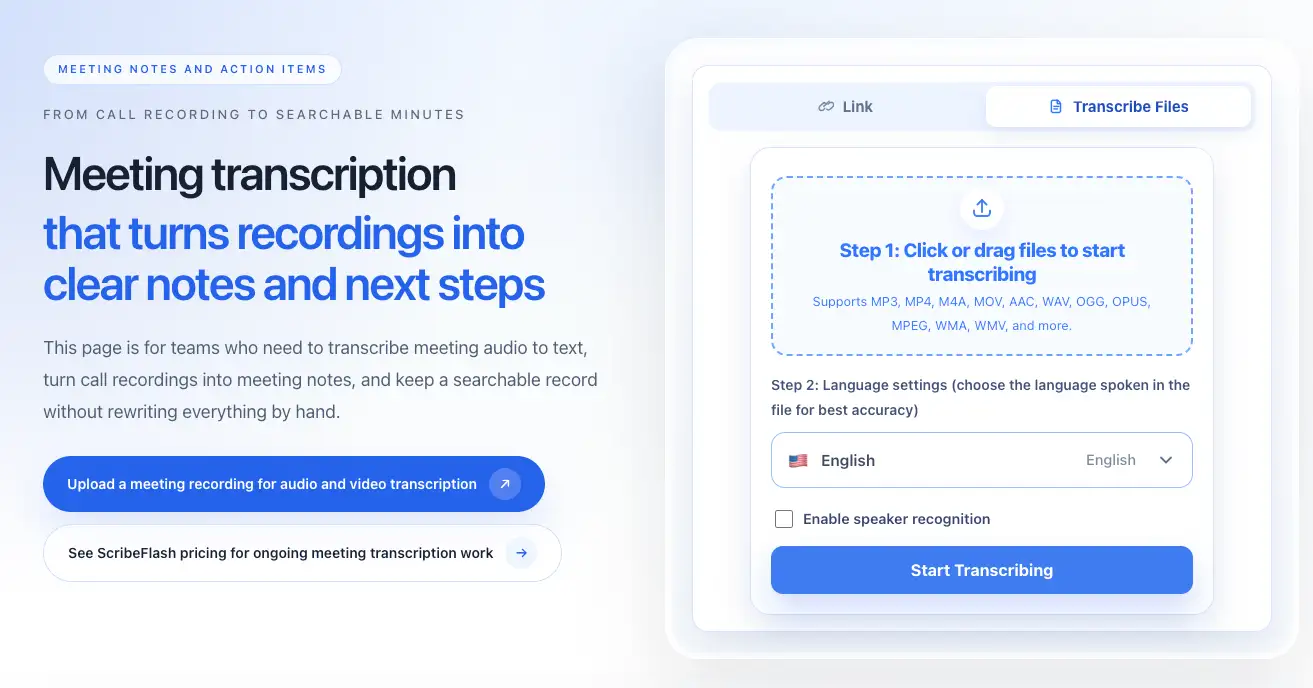
يساعدك ScribeFlash على الانتقال من تسجيل الاجتماع إلى النص، ثم من النص المفرغ إلى الملاحظات والملخصات وملفات التصدير. وإذا كان هدفك الأساسي هو workflow مخصص للمكالمات والمحادثات المتكررة داخل الفريق، فأنسب نقطة بداية هي أداة تفريغ الاجتماعات.
ما هو تفريغ الاجتماعات بالذكاء الاصطناعي؟
تفريغ الاجتماعات بالذكاء الاصطناعي هو عملية تحويل الاجتماع المسجل إلى نص بشكل تلقائي. عملياً، قد يعني ذلك تفريغ اجتماعات Zoom، أو Google Meet، أو Teams، أو إنشاء transcript من أي ملف صوتي أو فيديو ترفعه.
النص المفرغ هو السجل الخام لما قيل. أما ملاحظات الاجتماع فهي النسخة المنقحة التي يمكن مشاركتها. والملخص يبرز النقاط الأساسية. أما مهام العمل المستخرجة من النص المفرغ، فهي التي تحول النقاش إلى عمل فعلي مع مسؤولين ومواعيد نهائية.
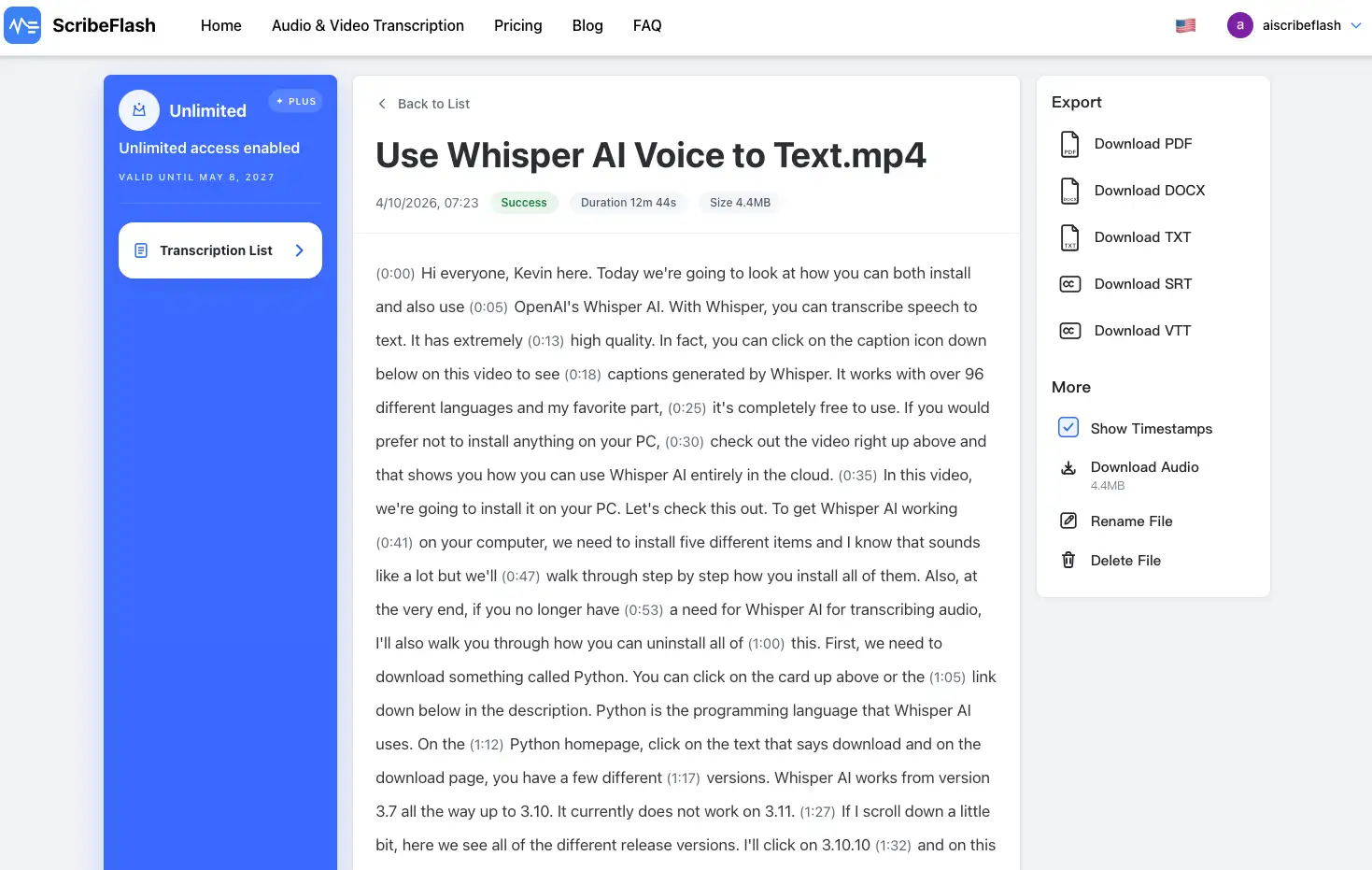
يجب أن يفعل مولد نصوص الاجتماعات الجيد أكثر من مجرد جمع الكلمات في فقرة طويلة. من المهم أن يدعم تمييز المتحدثين، والطوابع الزمنية، والمخرجات القابلة للبحث، ونصاً قابلاً للتحرير يمكن تنقيحه بسرعة قبل مشاركته مع باقي الفريق.
لماذا يهم تفريغ الاجتماع بعد انتهاء المكالمة؟
معظم الفرق لا تواجه مشكلة في دخول الاجتماع نفسه. التحدي يبدأ بعده. ينتهي الاجتماع الأسبوعي، أو تنغلق مكالمة العميل، أو يصل تسجيل الويبينار إلى مجلد ما، ولا أحد يرغب في مراجعة 52 دقيقة من الصوت فقط للعثور على قرار واحد متعلق بالميزانية أو النطاق أو الخطوات التالية.
يساعد تفريغ الاجتماعات الفرق البعيدة على الاحتفاظ بسجل واضح دون الاعتماد فقط على الذاكرة. كما يجعل ملاحظات الاجتماع المستخرجة من التسجيل أكثر عملية في متابعة المبيعات، ومقابلات المستخدمين، والمقابلات البحثية، والنقاشات الداخلية، والمحادثات الشبيهة بالبودكاست، ومراجعات الويبينار.
بالنسبة للباحثين، يقلل النص المفرغ من وقت التحليل. وبالنسبة لفرق العمليات، يجعل القرارات أكثر قابلية للتتبع. أما للمديرين، فإنه يحول محاضر الاجتماع المستخرجة من التفريغ إلى مادة يمكن الرجوع إليها فعلاً قبل المكالمة التالية.
ما الذي يجب أن يتضمنه نص اجتماع مفيد؟
تزداد قيمة النص المفرغ كثيراً عندما يتضمن بعض العناصر الأساسية التي تعود إليها الفرق مراراً بعد انتهاء الاجتماع.
1. النص الكامل
أنت بحاجة إلى المحادثة كاملة، لا إلى أبرز النقاط فقط، حتى تبقى التفاصيل موجودة عندما يحتاج شخص ما إلى التحقق من صياغة أو سياق معين.
2. تمييز المتحدثين
يكون تصفح النص المفرغ أسهل بكثير عندما تكون أسماء أو أدوار المتحدثين واضحة، خاصة إذا كان في الاجتماع أكثر من مشارك. كما يقلل ذلك من الارتباك حول من التزم بماذا.
3. الطوابع الزمنية
يسمح لك النص المرفق بطوابع زمنية بالرجوع إلى اللحظة الدقيقة التي ظهر فيها اقتباس أو قرار أو اعتراض.
4. ملخص الاجتماع
الملخص القصير يمنح القارئ المشغول النتيجة الأساسية من دون أن يضطر إلى فتح النص الكامل أولاً.
5. القرارات الرئيسية
هنا يتوقف النص عن كونه مجرد أرشيف ويبدأ في العمل كأداة تشغيلية. يجب توثيق الموافقات، والتغييرات، والأسئلة التي تم حسمها بوضوح.
6. مهام العمل
يُفضّل أن تتضمن مهام العمل اسم المهمة، وصاحبها، وأقرب موعد نهائي واضح كلما أمكن.
7. قائمة متابعة
تساعد قائمة متابعة قصيرة الفريق على إرسال recap، وتحديث تتبع المشروع، وإغلاق الأسئلة المفتوحة بينما لا تزال المحادثة حاضرة في الذاكرة.
8. خيارات التصدير
تُعد الصيغ القابلة للبحث، وملفات التصدير القابلة للتحرير، وملفات الترجمة أموراً مهمة لأن مخرجات الاجتماع نفسه قد تنتقل لاحقاً إلى مستندات وSlack وNotion وأنظمة CRM ومنصات الفيديو.
ارفع التسجيل، أنشئ النص المفرغ، ثم حوّله إلى ملاحظات ومهام عمل.
1. ارفع تسجيل الاجتماع
ابدأ بملف الاجتماع المسجل من Zoom أو Google Meet أو Teams أو مسجل صوتي أو أي منصة اجتماعات أخرى.
2. اختر لغة التفريغ
يساعد ضبط اللغة المنطوقة بشكل صحيح النموذج على التعامل بشكل أدق مع المصطلحات واللهجات والفرق متعددة اللغات.
3. فعّل تمييز المتحدثين إذا لزم الأمر
يكون هذا الخيار مفيداً جداً في المقابلات، واجتماعات المشاريع، ومراجعات أصحاب المصلحة، وأي نقاش تتغير قراءته حسب هوية المتحدث.
4. أنشئ نص الاجتماع المفرغ
عندما يصبح النص جاهزاً، راجع أولاً الأسماء، والتواريخ، ومصطلحات المنتج، والأرقام، وأي شيء قد يؤثر في قرار المتابعة.
5. راجع الأسماء والمصطلحات والقرارات
غالباً ما تكون هذه مراجعة سريعة للتنظيف وليست إعادة كتابة كاملة. الهدف هو جعل الناتج واضحاً بما يكفي لمشاركته بثقة.
6. حوّل النص المفرغ إلى ملاحظات ومهام
استخرج الملخص والقرارات والمسؤولين والأسئلة المفتوحة والخطوات التالية بينما لا تزال المحادثة جديدة في الذهن.
7. صدّر إلى TXT أو DOCX أو PDF أو SRT أو VTT
اختر الصيغة بحسب المكان الذي سيذهب إليه نص الاجتماع بعد ذلك.
تفريغ اجتماعات Zoom وGoogle Meet وTeams
معظم الناس لا يهتمون كثيراً بالمنصة التي أنشأت الملف. ما يهمهم هو هل يمكن تفريغ التسجيل بسرعة والحصول على مخرجات مفيدة. وهذا يشمل تفريغ اجتماعات Zoom، وتفريغ تسجيلات Google Meet، وتفريغ اجتماعات Microsoft Teams.
إذا كانت الوسائط المصدرية موجودة بالفعل على الإنترنت وتفضل العمل من رابط بدلاً من ملف مرفوع، فاستخدم workflow التفريغ عبر URL. إنه خيار عملي لتسجيلات الويبينار المستضافة، وفيديوهات الاجتماعات المشتركة، وغيرها من روابط الوسائط المتاحة.
وينطبق المنطق نفسه سواء كنت تحتاج إلى تفريغ اجتماع فيديو أو اجتماع صوتي. المهم هو الحصول على نص قابل للتحرير يتمتع ببنية كافية لإعادة استخدامه لاحقاً.
من النص المفرغ إلى الملاحظات والملخص والمهام
التفريغ هو الطبقة الأولى فقط. القيمة الحقيقية تظهر عندما يتحول الكلام الخام إلى recap للاجتماع يمكن لأي شخص قراءته في دقيقتين.
يسهل النص المنظم فصل الملخص عن القرارات والمسؤولين والخطوات التالية.
قد يبدو الهيكل العملي هكذا: summary، القرارات الرئيسية، action items، الأسئلة المفتوحة، مسؤول المتابعة والموعد النهائي. هذا التنسيق يعمل جيداً مع الملاحظات الآلية، ومراجعة الملخص، واستخراج المهام من دون إرغام الفريق على قراءة كل شيء سطراً بسطر.
على سبيل المثال، بعد مكالمة عميل يمكنك الاحتفاظ بفقرة واحدة كملخص، وقرارين حول scope، وثلاث مهام مع أصحابها، وسؤال تقني واحد غير محسوم. هذا أكثر فائدة بكثير من إرسال تسجيل ساعة كاملة إلى الفريق.
إذا كنت تتعامل مع مكالمات متكررة، فمن المفيد أيضاً مراجعة الأسعار حتى يبقى workflow قابلاً للتوقع بدلاً من أن يبدو تجربة لمرة واحدة مع كل تسجيل جديد.
أفضل صيغ التصدير لنصوص الاجتماعات
كل صيغة تدعم الملاحظات والأرشفة والترجمات وhandoff بشكل مختلف.
TXT
صيغة TXT مناسبة عندما تريد لصق نص الاجتماع بسرعة في Notion أو Slack أو CRM أو project tracker.
DOCX
يعمل DOCX جيداً مع الملاحظات الرسمية ومحاضر الاجتماعات وسجلات العملاء والتحرير التعاوني.
PDF
يكون PDF مفيداً للمشاركة، والموافقة النهائية، والأرشفة عندما ترغب في بقاء التنسيق ثابتاً.
ملفات VTT تناسب التشغيل عبر المتصفح، وقواعد المعرفة الداخلية، ومنصات الدورات.
متى ينبغي استخدام تفريغ الاجتماعات؟
استخدم تفريغ الاجتماعات عندما يظل محتوى الحديث مهماً بعد انتهاء المكالمة. ويشمل ذلك اجتماعات الفرق البعيدة، ومكالمات العملاء، ومكالمات المبيعات، ومقابلات المستخدمين، والمقابلات البحثية، وجلسات التدريب، واجتماعات المشاريع، والنقاشات الداخلية، وتسجيلات الويبينار، والجلسات المستديرة بأسلوب البودكاست.
ويصبح مفيداً بشكل خاص عندما يحتاج الأشخاص لاحقاً إلى نص قابل للبحث، أو عندما تضيع القرارات بسهولة في سلاسل الدردشة، أو عندما لا ينبغي أن يظل شخص واحد وحده مسؤولاً عن تدوين كل شيء.
نصائح للحصول على نصوص اجتماعات أفضل
جودة الصوت ما تزال مهمة جداً. استخدم أفضل ميكروفون متاح، وقلل تداخل الكلام قدر الإمكان، وكرر الأسماء المهمة، وأسماء الشركات، ومصطلحات المنتج، والأرقام، والتواريخ إذا كان التسجيل مليئاً بالضوضاء.
في الاجتماعات الطويلة، يكون من الأسرع غالباً مراجعة الملخص والقرارات الرئيسية ومهام العمل أولاً، ثم العودة إلى الطوابع الزمنية عند الحاجة إلى التفاصيل، بدلاً من قراءة النص كله من البداية إلى النهاية.
إذا كانت لدى فريقك اعتبارات تتعلق بالامتثال أو بحساسية بيانات العملاء، فراجع صفحة الأمان والثقة والأسئلة الشائعة قبل تعميم هذا workflow على نطاق أوسع.
ويمكنك أيضاً استكشاف workflows إضافية على المدونة عندما تبدأ الملاحظات أو الترجمات أو exports في تغذية أجزاء أخرى من عملية المحتوى لديك.
الأسئلة الشائعة
ما هو تفريغ الاجتماعات بالذكاء الاصطناعي؟
تفريغ الاجتماعات بالذكاء الاصطناعي يحول تسجيل الاجتماع إلى نص تلقائياً، وغالباً مع تمييز المتحدثين والطوابع الزمنية لتسهيل البحث وإعادة الاستخدام.
كيف أفرغ تسجيل اجتماع Zoom؟
ارفع ملف Zoom المسجل إلى أداة تفريغ، واختر اللغة، وفعّل تمييز المتحدثين عند الحاجة، ثم أنشئ النص. هذا هو workflow المعتاد لعمل ملاحظات ما بعد المكالمة.
هل يمكنني تفريغ تسجيلات Google Meet أو Microsoft Teams؟
نعم. يتبع تفريغ تسجيلات Google Meet واجتماعات Teams المسار العام نفسه الذي تتبعه أي meeting مسجلة: رفع الملف أو استخدام workflow مدعوم عبر رابط، ثم إنشاء النص ومراجعته.
هل يستطيع ScribeFlash إنشاء ملاحظات اجتماع من تسجيل؟
نعم. عندما يصبح النص جاهزاً، يمكنك تحويله إلى ملاحظات اجتماع عبر استخراج الملخص والقرارات والمسؤولين والخطوات التالية.
كيف أستخرج مهام العمل من نص اجتماع مفرغ؟
راجع النص بحثاً عن الالتزامات، والمسؤولين، والمواعيد النهائية، والأسئلة المفتوحة. ثم اجمعها في قائمة قصيرة حتى تصبح المهام واضحة من دون الحاجة إلى إعادة قراءة المحادثة كاملة.
إذا كنت تريد الانتقال من التسجيل إلى النص المفرغ ثم الملخص ومهام العمل ضمن workflow واحد، فإن صفحة تفريغ الاجتماعات هي أوضح نقطة بداية.
أدلة ذات صلة
حافظ على سير العمل متقدماً
تبقى هذه الأدلة قريبة من حالة الاستخدام نفسها، حتى تتمكن من الانتقال من سؤال إلى آخر من دون القفز إلى صفحات غير مرتبطة.