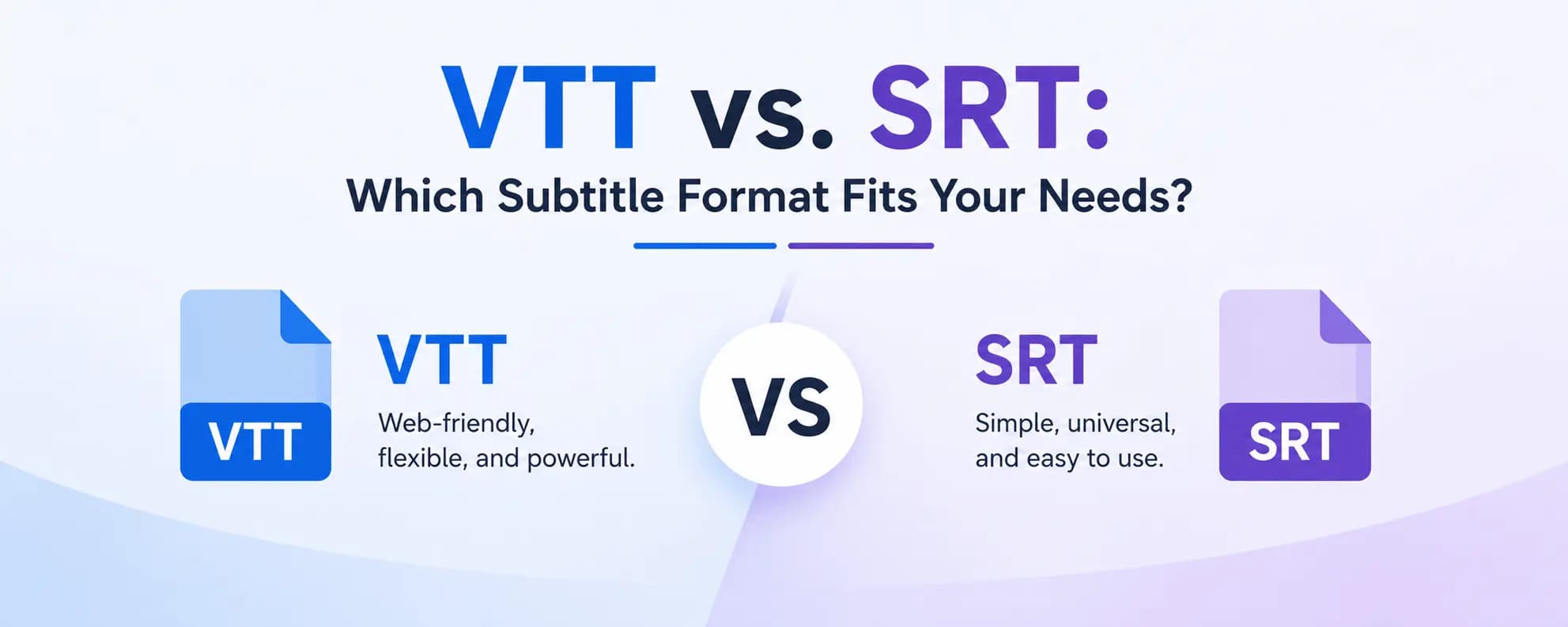
VTT와 SRT, 어떤 자막 형식이 더 잘 맞을까?
May 14, 2026 · By ScribeFlash 팀 · 6 min read
VTT와 SRT의 차이를 실제 사용 맥락에서 풀어 설명해, 전사, 자막 제작, 영상 배포에 어떤 형식을 써야 할지 판단하기 쉽게 도와줍니다.
자막 형식SRTVTT전사영상 자막
자막을 자주 내보내다 보면 금방 이런 질문이 생깁니다. VTT를 써야 할까, SRT를 써야 할까? 둘 다 타임코드가 들어간 텍스트 파일이고, 영상 속 음성을 시청자에게 전달할 수 있습니다. 하지만 실제 프로젝트에서는 꽤 다르게 작동합니다.
ScribeFlash에서는 이런 차이를 매일 봅니다. YouTube 인터뷰를 올리는 크리에이터, 제품 데모를 전사하는 팀, 강의 영상을 검색 가능한 노트로 바꾸는 학생들까지. 어떤 자막 형식을 고르느냐에 따라 수정 속도, 호환성, 표시 제어 범위가 달라집니다.
먼저 기본부터: 두 형식은 무엇이 다른가
SRT
SRT는 가장 익숙하고 단순한 선택지입니다. 각 자막 블록에는 번호, 시작 시간과 종료 시간, 자막 텍스트가 들어갑니다. 고급 스타일 규칙은 거의 없지만, 바로 그 단순함 때문에 거의 어디서나 잘 작동합니다.
VTT (WebVTT)
VTT는 웹 비디오를 염두에 두고 발전한 형식입니다. 더 풍부한 서식과 위치 제어를 지원하고, 단순한 자막 이상의 정보가 필요한 상황에서도 활용하기 좋습니다.
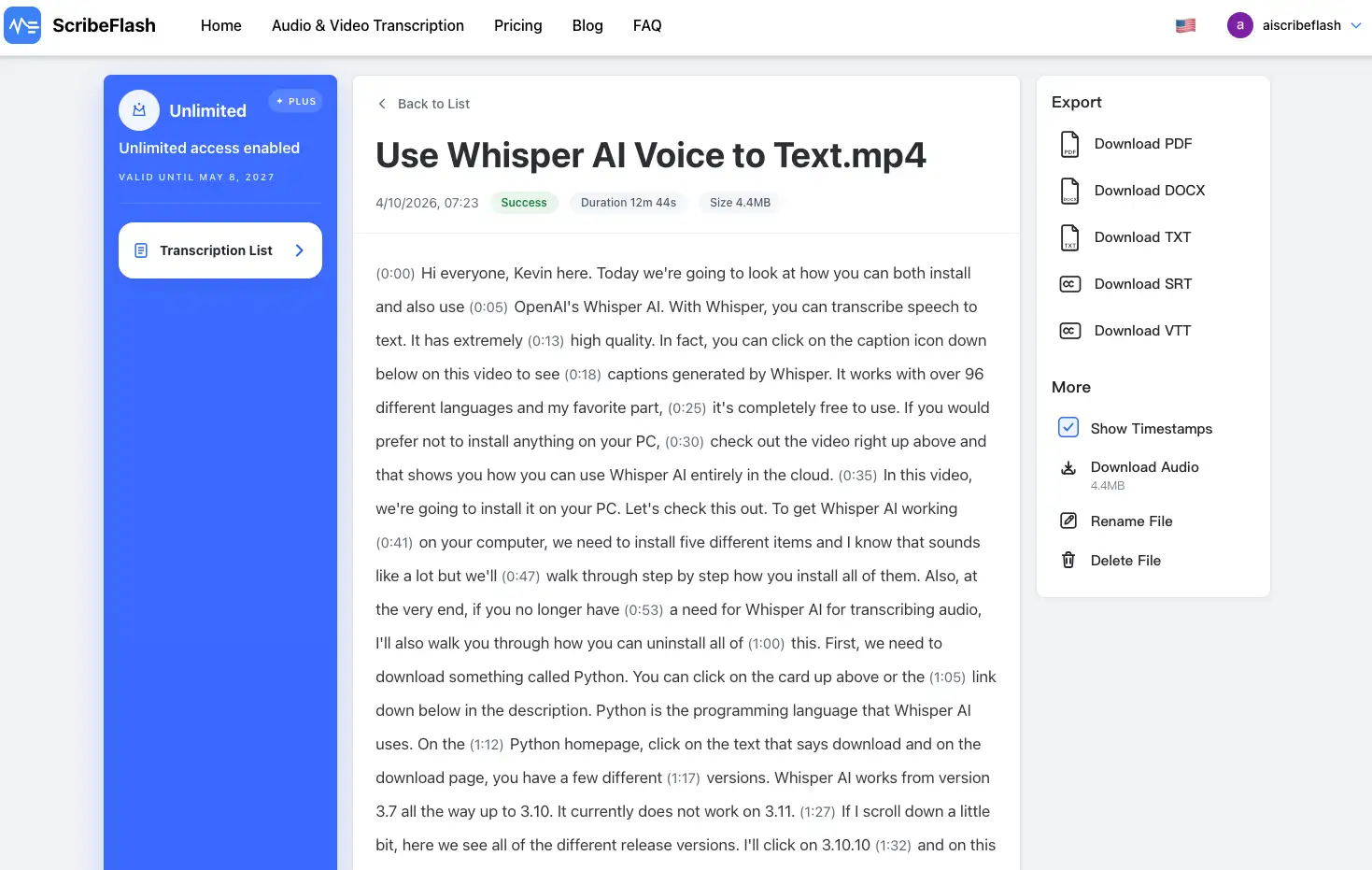 자막을 검토할 때는 전사 정확도만큼 파일 형식도 중요합니다.
실무에서 드러나는 VTT와 SRT의 차이
1) 호환성
자막 파일이 오래된 플레이어, 편집 툴, 여러 전달 환경을 오갈 가능성이 있다면 SRT가 여전히 가장 안전한 기본값입니다. 특히 고객에게 자막을 보내야 하지만 상대가 어떤 재생 환경을 쓰는지 모를 때는 SRT가 후속 이슈를 줄여줍니다.
VTT는 브라우저 기반 재생과 최신 웹 플레이어에서 강합니다. 자막이 주로 HTML5 비디오 워크플로 안에서 쓰인다면 VTT가 훨씬 자연스럽습니다.
2) 스타일과 위치 지정
SRT는 최대한 단순하게 유지됩니다. 빠르게 게시할 때는 장점이지만, 화면 안에서 자막을 정교하게 제어하려면 한계가 있습니다.
VTT는 자막 위치나 cue 동작처럼 더 세밀한 레이아웃 제어를 허용합니다. 자막이 lower-third, 제품 UI 호출문, 복잡한 장면의 화자 라벨과 겹치는 경우 특히 유용합니다.
3) 편집 속도
텍스트 편집기에서 몇 줄만 빠르게 고치려면 SRT만큼 편한 형식도 드뭅니다. 구조가 단순하고 예측 가능해서, 대량 정리에 익숙한 팀들이 자주 선택합니다.
반대로 VTT는 스타일 규칙이 들어가기 시작하면 조금 더 신경 써야 합니다. 그 추가 부담은 실제 배포 문제를 해결해 줄 때만 가치가 있습니다.
SRT를 고르기 좋은 경우
폭넓은 재생 호환성과 빠른 전달이 목표라면, 대체로 SRT가 더 좋은 선택입니다.
대표적인 SRT 사용 장면
지원 형식이 불분명한 여러 플랫폼에 자막을 업로드해야 할 때.
서로 다른 기기와 앱 사이에서 내부 검토용 자막을 돌려야 할 때.
회의 녹음을 빠르게 기본 자막으로 만들고 다음 작업으로 넘어가고 싶을 때.
VTT를 고르기 좋은 경우
자막이 웹 제품 경험의 일부이고, 표시 동작까지 세밀하게 다뤄야 한다면 VTT가 더 잘 맞습니다.
대표적인 VTT 사용 장면
웹 플레이어에서 UI와 겹치지 않도록 자막 위치를 조정해야 할 때.
온라인 강의 영상에서 cue 표현을 좀 더 풍부하게 다루고 싶을 때.
사이트 전체가 HTML5 text track 기반이라 웹 네이티브 형식 하나로 통일하고 싶을 때.
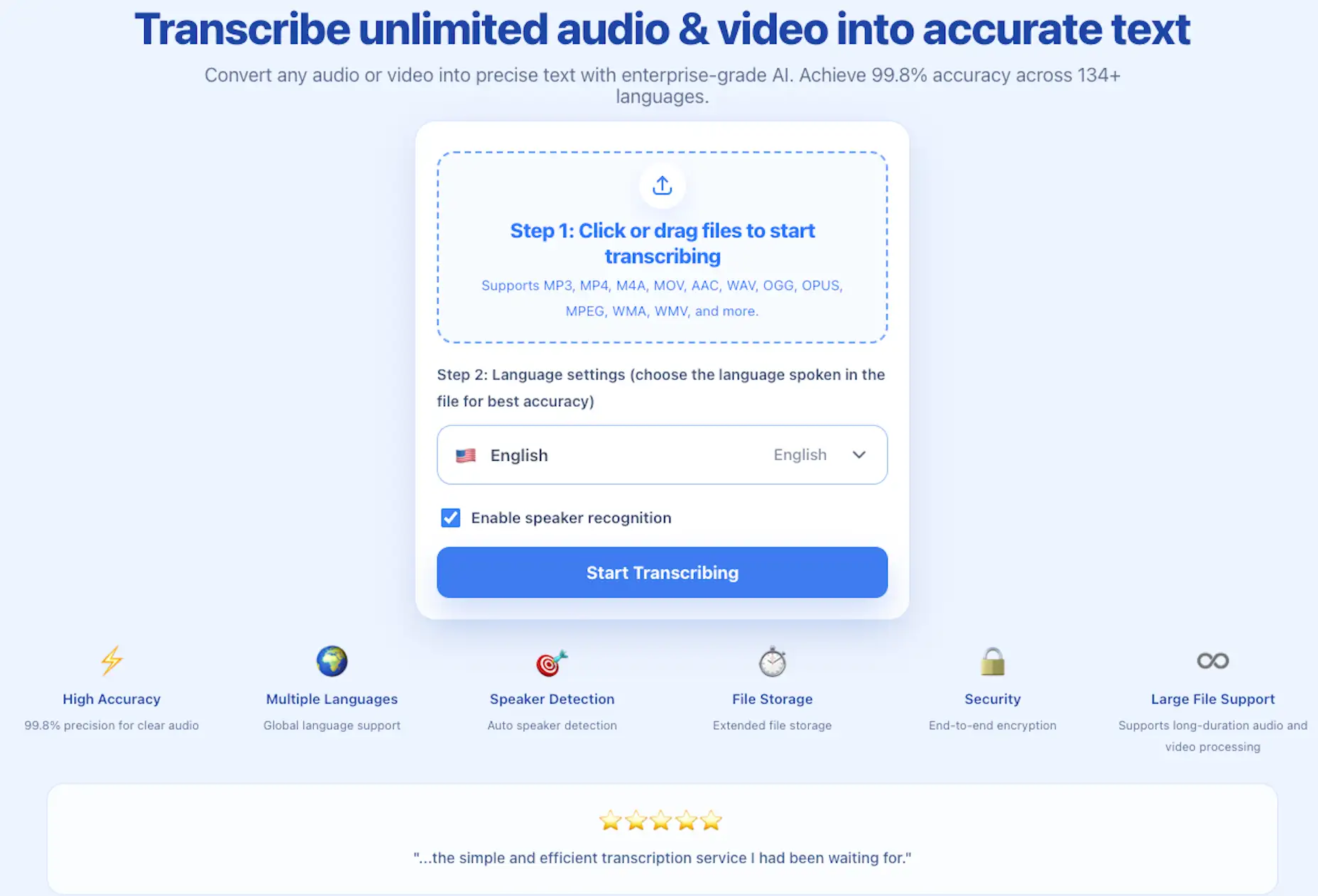 먼저 깔끔한 전사본을 만든 뒤, 실제 배포 채널에 맞는 자막 형식으로 내보내세요.
간단하게 판단하는 법
확신이 없다면 우선 SRT를 내보내세요. 여러 도구와 플랫폼 사이에서 가장 무난한 선택입니다.
목적지가 분명히 웹 중심이고 더 많은 표시 제어가 필요할 때만 VTT를 선택하면 됩니다.
많은 팀이 두 파일을 모두 보관합니다. 최대 호환성을 위해 SRT를 배포하고, 웹 전용 구현을 위해 VTT를 남겨두는 방식입니다.
ScribeFlash에서 두 형식을 활용하는 방법
실무 흐름은 간단합니다. 한 번 전사하고, 한 번 검토한 뒤, 채널에 맞는 형식으로 내보내면 됩니다.
이 워크플로는
오디오 및 비디오 전사 페이지에서 바로 시험해 볼 수 있습니다. 회의 녹음, 강의 클립, YouTube 초안을 업로드하고 VTT와 SRT 결과를 나란히 비교해 보세요. 실제 자료로 한 번만 돌려 봐도 어떤 형식이 더 맞는지 금방 감이 옵니다.
플랫폼과 전체 워크플로 맥락까지 보고 자막 파이프라인을 정하고 싶다면, 먼저
ScribeFlash 홈페이지를 살펴보는 것도 좋습니다.
관련 가이드
워크플로를 계속 이어가세요
이 가이드는 같은 사용 맥락에 가깝게 연결되어 있어, 관련 없는 페이지로 벗어나지 않고 다음 질문으로 자연스럽게 넘어갈 수 있습니다.
YouTube 영상을 무료로 온라인 텍스트로 변환하는 방법
ScribeFlash로 YouTube 영상을 온라인에서 텍스트로 전사하는 방법을 알아보세요. 링크를 붙여 넣고 대본를 만든 뒤 TXT, DOCX, PDF, SRT, VTT로 내보낼 수 있습니다.
TikTok, Instagram, Instagram Reels 영상을 텍스트로 바꾸는 방법
TikTok, Instagram, Reels의 짧은 영상을 편집 가능한 전사본과 자막으로 바꾸는 방법을 소개합니다. 캡션, 블로그, 소셜 포스트로 재활용하는 데도 유용합니다.
AI 회의 전사: 녹음 파일에서 실행 항목까지
ScribeFlash로 Zoom, Google Meet, Teams 등 다양한 회의 녹음을 전사본, 회의 노트, 요약, 실행 항목으로 바꾸는 방법을 알아보세요.