KI-Meeting-Transkription: Von der Aufnahme zu klaren Aufgaben
June 5, 2026 · By Das ScribeFlash-Team · 8 min read
So verwandelst du Zoom-, Google-Meet-, Teams- und andere Meeting-Aufnahmen mit ScribeFlash in Transkripte, Notizen, Zusammenfassungen und konkrete Action Items.
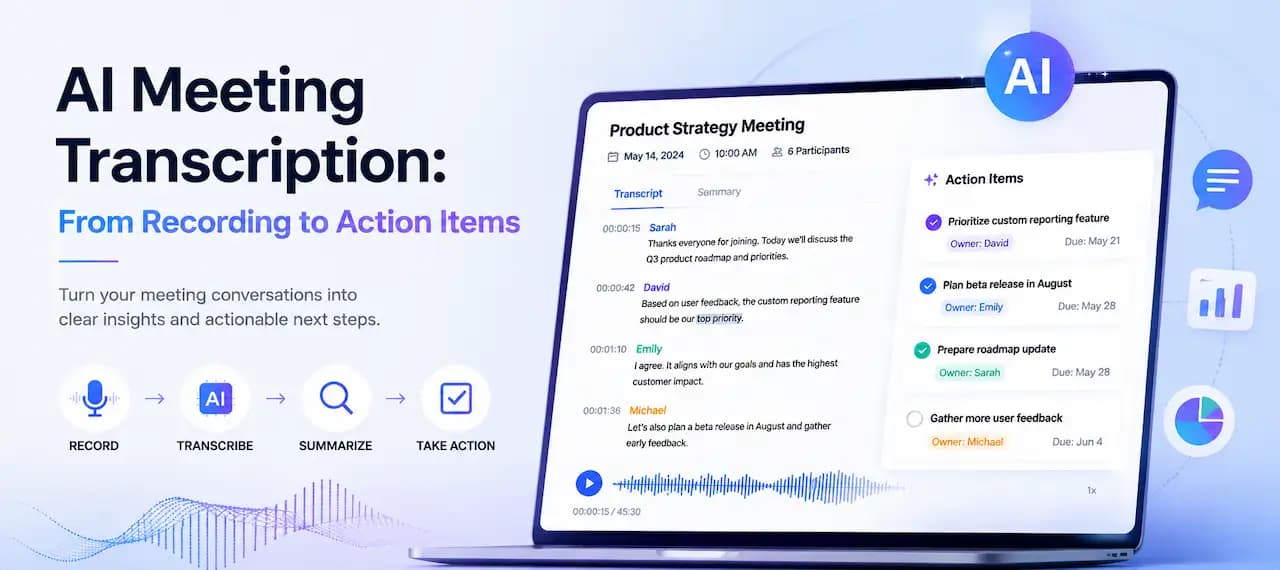
Eine aufgezeichnete Besprechung ist hilfreich, aber sie ist nicht das, womit später gearbeitet wird. Nach einem Team-Meeting, einem Kundencall oder einem Research-Interview brauchst du in der Praxis vor allem ein durchsuchbares Transkript, eine saubere Zusammenfassung und eine kurze Liste an Aufgaben mit klaren Verantwortlichen.
Genau deshalb ist KI-Meeting-Transkription so nützlich. Die Aufnahme in Text zu verwandeln liefert dir den Rohstoff. Wirklich brauchbar wird das Ganze aber erst, wenn aus dem Transkript Meeting-Notizen, Entscheidungen und Follow-up-Aufgaben werden.
ScribeFlash hilft dir, von der Meeting-Aufnahme zu Text zu kommen und daraus anschließend Notizen, Zusammenfassungen und Exporte zu machen. Wenn du speziell für Calls und wiederkehrende Teamgespräche eine passende Arbeitsoberfläche suchst, starte am besten mit dem Tool für Meeting-Transkription.
Was ist KI-Meeting-Transkription?
KI-Meeting-Transkription bedeutet, eine aufgezeichnete Besprechung automatisch in Text umzuwandeln. Das kann ein Zoom-Transkript sein, eine Google-Meet-Transkription, eine Teams-Besprechungstranskription oder ein Transkript aus einer hochgeladenen Audio- oder Videodatei.
Ein Transkript ist die Rohfassung dessen, was gesagt wurde. Meeting-Notizen sind die aufgeräumte Version, die du weitergibst. Eine Zusammenfassung hebt die wichtigsten Punkte hervor. Action Items machen aus Gesprächsinhalt konkrete Arbeit mit Verantwortlichen und Fristen.
Ein gutes Werkzeug für Meeting-Transkripte sollte mehr leisten, als nur Wörter in einen langen Absatz zu kippen. Wichtig sind Sprecherlabels, Zeitstempel, durchsuchbare Ergebnisse und ein bearbeitbares Transkript, das du vor dem Teilen schnell glätten kannst.
Warum Meeting-Transkription nach dem Call wichtig ist
Die meisten Teams haben kein Problem damit, an einem Call teilzunehmen. Die eigentliche Reibung beginnt danach. Das Weekly ist vorbei, der Kundencall beendet oder das Webinar liegt als Aufnahme im Ordner, und niemand möchte sich durch 52 Minuten Audio arbeiten, nur um eine Entscheidung zu Budget, Scope oder nächsten Schritten wiederzufinden.
Meeting-Transkription hilft Remote-Teams dabei, ein verlässliches Protokoll zu behalten, ohne sich auf Erinnerung zu verlassen. Sie macht Meeting-Notizen aus Aufnahmen auch für Sales-Follow-ups, User-Interviews, Research-Interviews, interne Diskussionen, podcastartige Gespräche und Webinar-Debriefs praxistauglich.
Für Research verkürzt ein Transkript die Auswertung. Für Operations werden Entscheidungen nachvollziehbar. Für Führungskräfte werden Meeting Minutes zu etwas, das das Team vor dem nächsten Call wirklich lesen kann, statt dieselbe Diskussion erneut zu führen.
Was sollte ein brauchbares Meeting-Transkript enthalten?
Ein Transkript wird deutlich wertvoller, wenn es ein paar Grundlagen enthält, die Teams später fast immer noch einmal brauchen.
1. Vollständiges Transkript
Du brauchst das ganze Gespräch und nicht nur Highlights. So bleiben Details verfügbar, wenn später Formulierungen oder Kontext überprüft werden müssen.
2. Sprecherlabels
Ein Meeting-Transkript mit Sprecherlabels lässt sich viel schneller scannen, wenn mehrere Personen beteiligt sind. Es reduziert auch die Rückfragen, wer eigentlich wozu zugesagt hat.
3. Zeitstempel
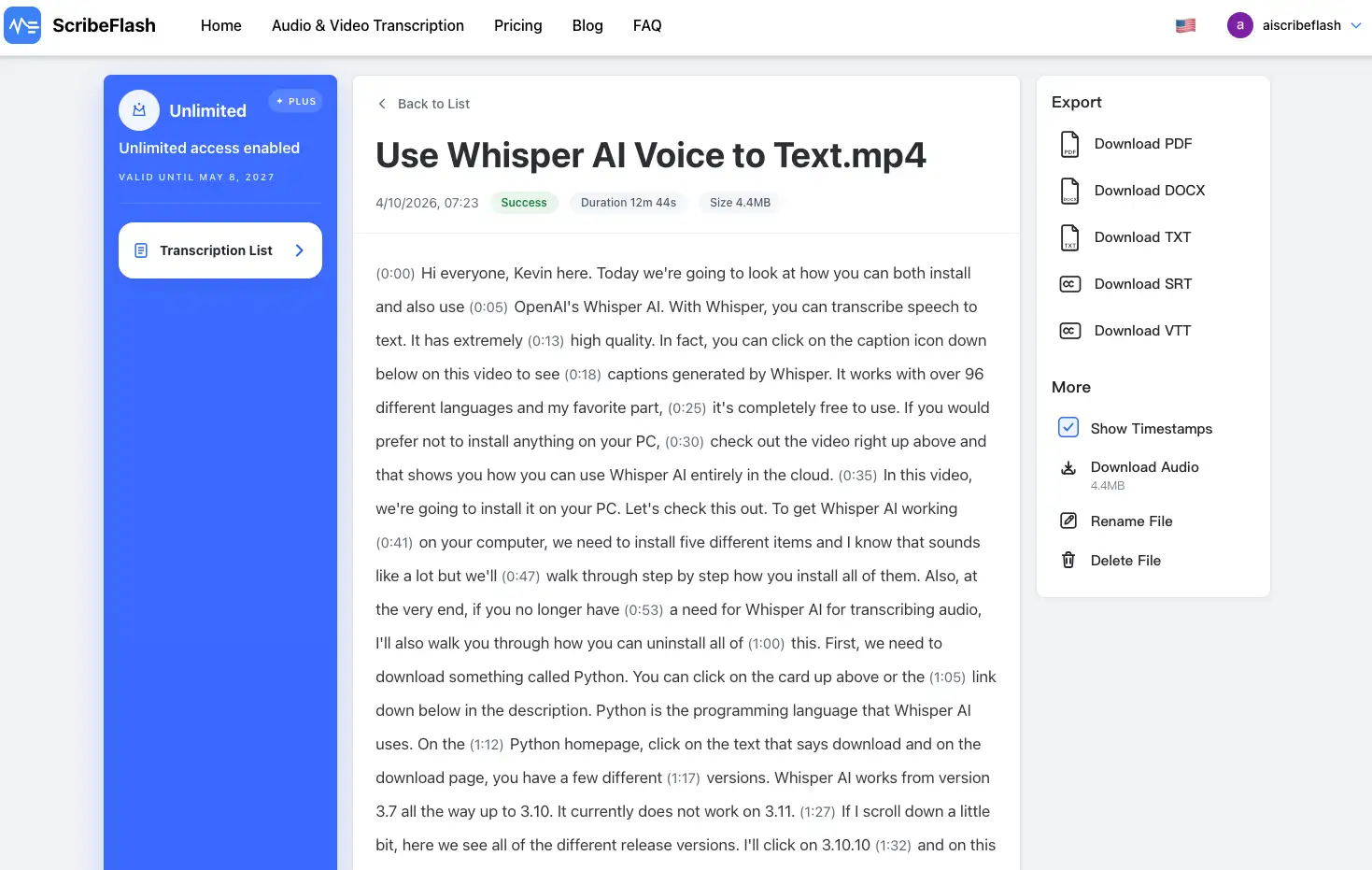
Ein zeitgestempeltes Meeting-Transkript macht es leicht, zu genau dem Moment zurückzuspringen, in dem ein Zitat, eine Entscheidung oder ein Einwand gefallen ist.
4. Meeting-Zusammenfassung
Eine knappe Zusammenfassung gibt vielbeschäftigten Lesern das Ergebnis, ohne dass sie zuerst das gesamte Transkript öffnen müssen.
5. Wichtige Entscheidungen
Hier hört das Transkript auf, bloß Archivmaterial zu sein, und wird operativ nützlich. Freigaben, Änderungen und abgeschlossene Fragen sollten sauber festgehalten werden.
6. Action Items
Action Items sollten wenn möglich immer Aufgabe, Verantwortliche und die nächste sichtbare Frist benennen.
7. Follow-up-Checkliste
Eine kurze Follow-up-Checkliste hilft Teams dabei, die Zusammenfassung zu verschicken, den Projekttracker zu aktualisieren und offene Punkte zu schließen, solange das Gespräch noch frisch ist.
8. Exportformate
Durchsuchbare Transkriptformate, bearbeitbare Exporte und Untertiteldateien sind wichtig, weil Teams dieselben Ergebnisse oft in Docs, Slack, Notion, CRM-Systeme und Videoplattformen weitertragen.
So transkribierst du eine Meeting-Aufnahme mit ScribeFlash
Aufnahme hochladen, Transkript erzeugen und daraus Notizen sowie Action Items ableiten.
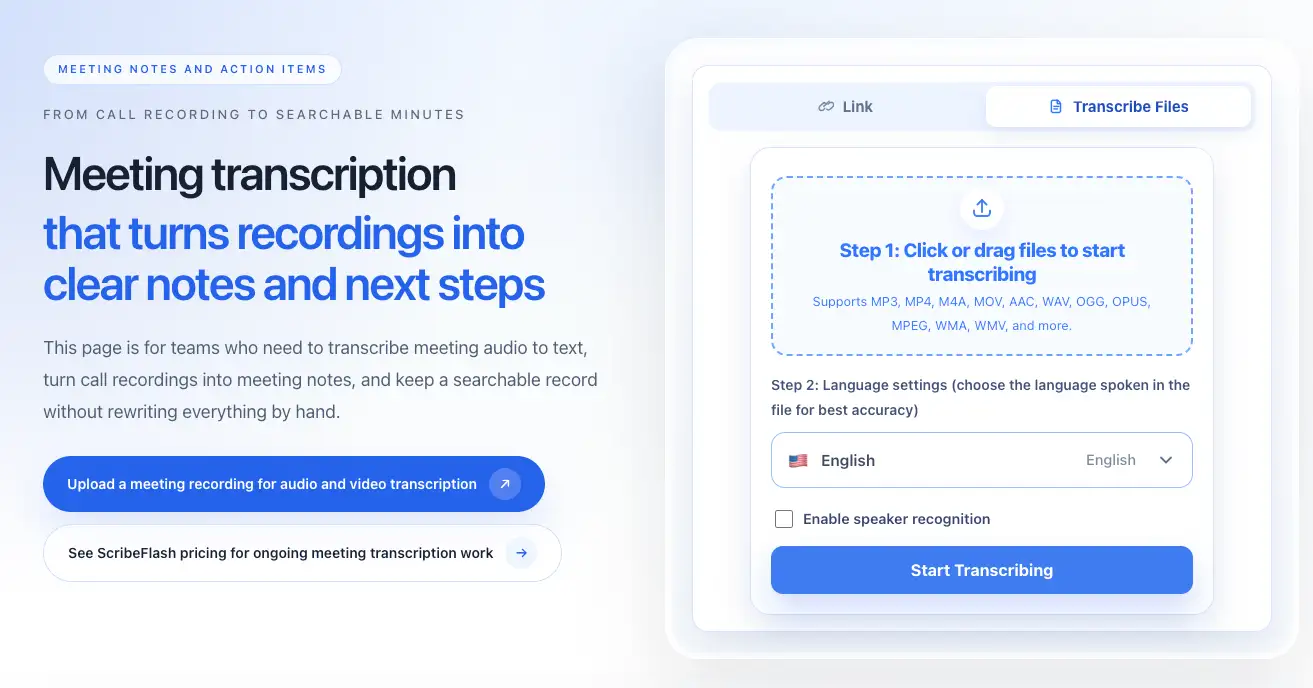
1. Meeting-Aufnahme hochladen
Starte mit der aufgezeichneten Datei aus Zoom, Google Meet, Teams, einem Voice Recorder oder einer anderen Meeting-Plattform.
2. Transkriptionssprache wählen
Wenn die gesprochene Sprache korrekt gesetzt ist, kann das Modell Fachbegriffe, Akzente und mehrsprachige Teams zuverlässiger verarbeiten.
3. Sprechererkennung aktivieren, falls nötig
Sprechererkennung lohnt sich besonders bei Interviews, Projektmeetings, Stakeholder-Reviews und überall dort, wo Sprecherlabels den Ausgang der Besprechung besser lesbar machen.
4. Meeting-Transkript erzeugen
Sobald das Transkript bereit ist, prüfe zuerst die Stellen, die am meisten zählen: Namen, Daten, Produktbegriffe, Zahlen und alles, was eine Folgeentscheidung beeinflussen könnte.
5. Namen, Begriffe und Entscheidungen prüfen
Meist ist das nur ein kurzer Bereinigungsschritt und kein komplettes Umschreiben. Ziel ist, das Ergebnis sauber genug zu machen, um es guten Gewissens weiterzugeben.
6. Aus dem Transkript Notizen und Action Items machen
Ziehe Zusammenfassung, Entscheidungen, Verantwortliche, offene Fragen und nächste Schritte heraus, solange der Gesprächsverlauf noch präsent ist.
7. Als TXT, DOCX, PDF, SRT oder VTT exportieren
Wähle das Format passend dazu, wohin das Meeting-Transkript als Nächstes gehen soll.
Zoom-, Google-Meet- und Teams-Meeting-Transkription
Den meisten ist egal, auf welcher Plattform die Datei entstanden ist. Entscheidend ist, ob sich die Aufnahme schnell transkribieren lässt und ob das Ergebnis nützlich ist. Das gilt für Zoom-Meetings genauso wie für Google-Meet-Aufzeichnungen oder Microsoft-Teams-Besprechungen.
Wenn das Quellmedium bereits online liegt und du lieber über einen Link statt über eine Datei arbeiten möchtest, nutze den URL-Transkriptionsworkflow. Für gehostete Webinar-Aufzeichnungen, geteilte Meeting-Videos und andere erreichbare Medienlinks ist das oft der praktischste Weg.
Die gleiche Logik gilt unabhängig davon, ob du Video-Meeting-Transkription oder Audio-Meeting-Transkription brauchst. Entscheidend ist, das Gespräch in bearbeitbaren Text mit ausreichend Struktur zu bringen.
Vom Transkript zu Meeting-Notizen, Zusammenfassung und Action Items
Transkription ist nur die erste Ebene. Der eigentliche Wert entsteht, wenn aus gesprochener Rohfassung eine Meeting-Zusammenfassung wird, die jemand in zwei Minuten erfassen kann.
Ein strukturiertes Transkript macht es leichter, Zusammenfassung, Entscheidungen, Verantwortliche und nächste Schritte zu trennen.
Eine praxistaugliche Struktur ist oft: Zusammenfassung, zentrale Entscheidungen, Action Items, offene Fragen, zuständige Person und Frist. Das funktioniert für automatisierte Meeting-Notizen genauso wie für Zusammenfassungen oder das Extrahieren von Action Items aus einem Transkript, ohne dass das Team alles Zeile für Zeile lesen muss.
Nach einem Kundencall reicht oft schon: ein Absatz Zusammenfassung, zwei Scope-Entscheidungen, drei Aufgaben mit Verantwortlichen und eine offene technische Frage. Das ist deutlich nützlicher, als einfach eine einstündige Aufnahme zurück ins Team zu schicken.
Wenn du regelmäßig wiederkehrende Calls bearbeitest, lohnt sich auch ein Blick auf die Preise, damit aus dem Ablauf ein verlässlicher Prozess wird und kein einmaliges Experiment.
Die besten Exportformate für Meeting-Transkripte
Verschiedene Exportformate unterstützen Notizen, Archive, Untertitel und Übergabe-Workflows.
TXT
TXT ist ideal, wenn du den Text aus der Aufnahme schnell in Notion, Slack, ein CRM oder einen Projekttracker kopieren willst.
DOCX
DOCX eignet sich gut für formelle Meeting-Notizen, Protokolle, Kundendokumentation und kollaborative Bearbeitung.
PDF
PDF ist praktisch für Verteilung, Freigaben und Archivierung, wenn das Layout fix bleiben soll.
SRT
SRT-Untertitel passen gut zu Webinar-Aufzeichnungen, Trainingsvideos und erneut veröffentlichten Meeting-Clips.
VTT
VTT-Untertitel sind passend für browserbasierte Wiedergabe, interne Wissensdatenbanken und Lernplattformen.
Wann solltest du Meeting-Transkription einsetzen?
Nutze Meeting-Transkription immer dann, wenn das Gespräch nach dem Call noch wichtig bleibt. Dazu zählen Remote-Team-Meetings, Kundencalls, Sales-Gespräche, User-Interviews, Research-Interviews, Trainings, Projektmeetings, interne Diskussionen, Webinar-Aufzeichnungen und Podcast-Roundtables.
Besonders hilfreich ist sie, wenn Menschen später durchsuchbaren Zugriff auf das Gespräch brauchen, wenn Entscheidungen leicht in Chat-Threads untergehen oder wenn nicht eine Person allein Notizen machen soll, während alle anderen sprechen.
Tipps für bessere Meeting-Transkripte
Guter Ton bleibt wichtig. Nutze das beste verfügbare Mikrofon, reduziere überlappende Sprache so gut wie möglich und wiederhole wichtige Namen, Firmen, Produktbegriffe, Zahlen und Daten, wenn die Aufnahme unruhig ist.
Bei langen Meetings lohnt es sich meist, zuerst Zusammenfassung, Entscheidungen und Action Items zu prüfen und erst danach per Zeitstempel in Details zurückzugehen. Das ist fast immer schneller, als das gesamte Transkript von oben bis unten zu lesen.
Wenn dein Team Anforderungen zu Compliance oder sensiblen Kundendaten hat, schau dir vor einem breiteren Rollout die Sicherheits- und Vertrauensseite und die FAQ an.
Weitere Transkriptions-Workflows findest du außerdem im Blog, wenn Meeting-Notizen, Untertitel oder Exporte in andere Teile deines Content-Prozesses hineinspielen.
FAQ
Was ist KI-Meeting-Transkription?
KI-Meeting-Transkription verwandelt eine Meeting-Aufnahme automatisch in Text, oft mit Sprecherlabels und Zeitstempeln, damit das Transkript leichter gesucht und wiederverwendet werden kann.
Wie transkribiere ich eine Zoom-Meeting-Aufnahme?
Lade die aufgezeichnete Zoom-Datei in ein Transkriptionstool hoch, wähle die Sprache, aktiviere bei Bedarf Sprecherlabels und erzeuge das Transkript. So läuft der typische Zoom-Workflow für Notizen nach dem Call ab.
Kann ich Google-Meet- oder Microsoft-Teams-Aufnahmen transkribieren?
Ja. Google-Meet-Aufzeichnungen und Teams-Meetings folgen im Grunde demselben Ablauf wie andere Besprechungen: Datei hochladen oder einen unterstützten Link-Workflow nutzen, dann das Transkript erzeugen und prüfen.
Kann ScribeFlash aus einer Aufnahme Meeting-Notizen erzeugen?
Ja. Sobald das Transkript vorliegt, kannst du daraus Meeting-Notizen machen, indem du Zusammenfassung, Entscheidungen, Verantwortliche und nächste Schritte herausziehst.
Wie extrahiere ich Action Items aus einem Meeting-Transkript?
Prüfe das Transkript auf Zusagen, Verantwortliche, Fristen und offene Fragen. Fasse sie in einer kurzen Aufgabenliste zusammen, damit die Action Items sichtbar sind, ohne das ganze Gespräch erneut lesen zu müssen.
Wenn du von der Aufnahme über das Transkript bis zu Zusammenfassung und Action Items alles in einem Ablauf erledigen willst, ist die Meeting-Transkriptionsseite der klarste Ausgangspunkt.
Verwandte Leitfäden
Halten Sie den Workflow in Bewegung
Diese Leitfäden bleiben nah am gleichen Anwendungsfall, sodass Sie von einer Frage zur nächsten wechseln können, ohne auf themenfremde Seiten zu springen.