Katso, miten voit muuntaa Zoom-, Google Meet-, Teams- ja muut kokoustallenteet transkriptioiksi, muistiinpanoiksi, yhteenvedoiksi ja toimenpiteiksi ScribeFlashin avulla.
Tallennettu kokous on hyödyllinen, mutta se ei vielä yksinään ole se asia, jonka pohjalta työ etenee. Tiimipalaverin, asiakaspalaverin tai tutkimushaastattelun jälkeen tarvitaan oikeasti hakukelpoinen transkriptio, selkeä yhteenveto ja lyhyt lista tehtävistä, joille on nimetyt vastuuhenkilöt.
Siksi AI-kokoustranskriptio on tärkeä. Kun kokoustallenne muutetaan tekstiksi, saat raakamateriaalin. Kun siitä tekstistä tehdään muistiinpanot, päätökset ja jatkotoimet, tallenteesta tulee aidosti käyttökelpoinen.
ScribeFlash auttaa sinua siirtymään kokoustallenteesta tekstiin ja edelleen transkriptiosta muistiinpanoihin, yhteenvetoihin ja vientimuotoihin. Jos tärkein tarpeesi on juuri puheluille ja toistuvalle tiimiviestinnälle sopiva työnkulku, selkein aloituspaikka on kokoustranskriptiotyökalu.
Mitä AI-kokoustranskriptio tarkoittaa?
AI-kokoustranskriptio tarkoittaa tallennetun kokouksen automaattista muuttamista tekstiksi. Käytännössä se voi tarkoittaa Zoom-transkriptiota, Google Meet -transkriptiota, Teams-kokouksen transkriptiota tai mitä tahansa ladatusta ääni- tai videotiedostosta tehtyä transkriptiota.
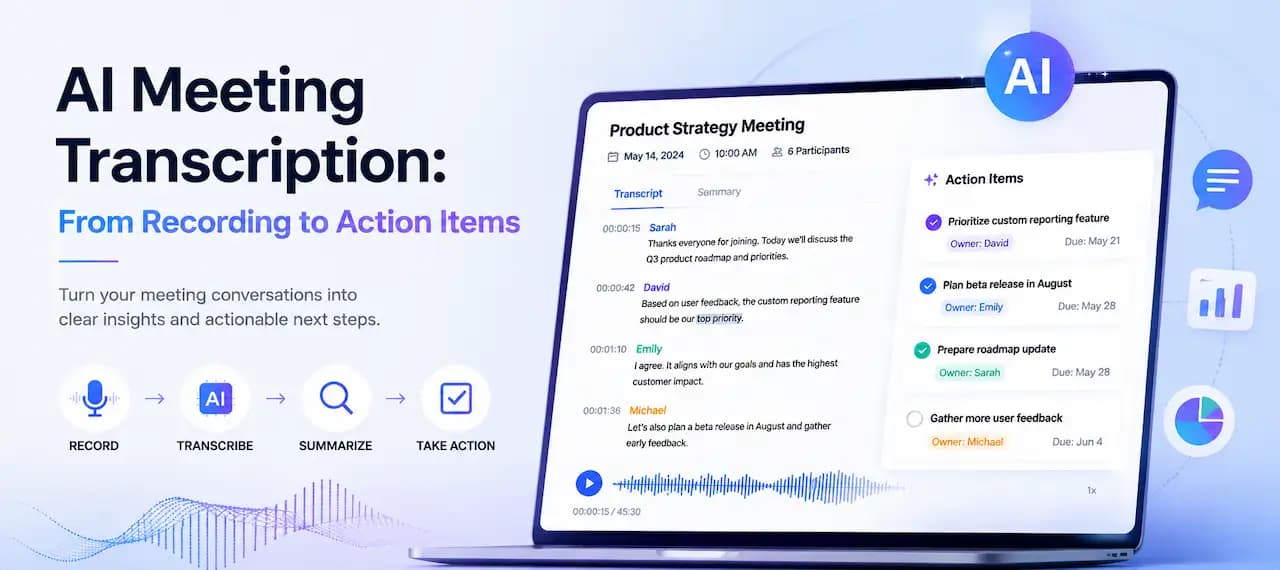
Transkriptio on raakaversio siitä, mitä ihmiset sanoivat. Kokousmuistiinpanot ovat siistitty versio, jonka jaat. Kokousyhteenveto nostaa esiin tärkeimmät kohdat. Transkriptiosta poimitut toimenpiteet muuttavat keskustelun konkreettiseksi työksi, jolla on vastuuhenkilöt ja määräajat.
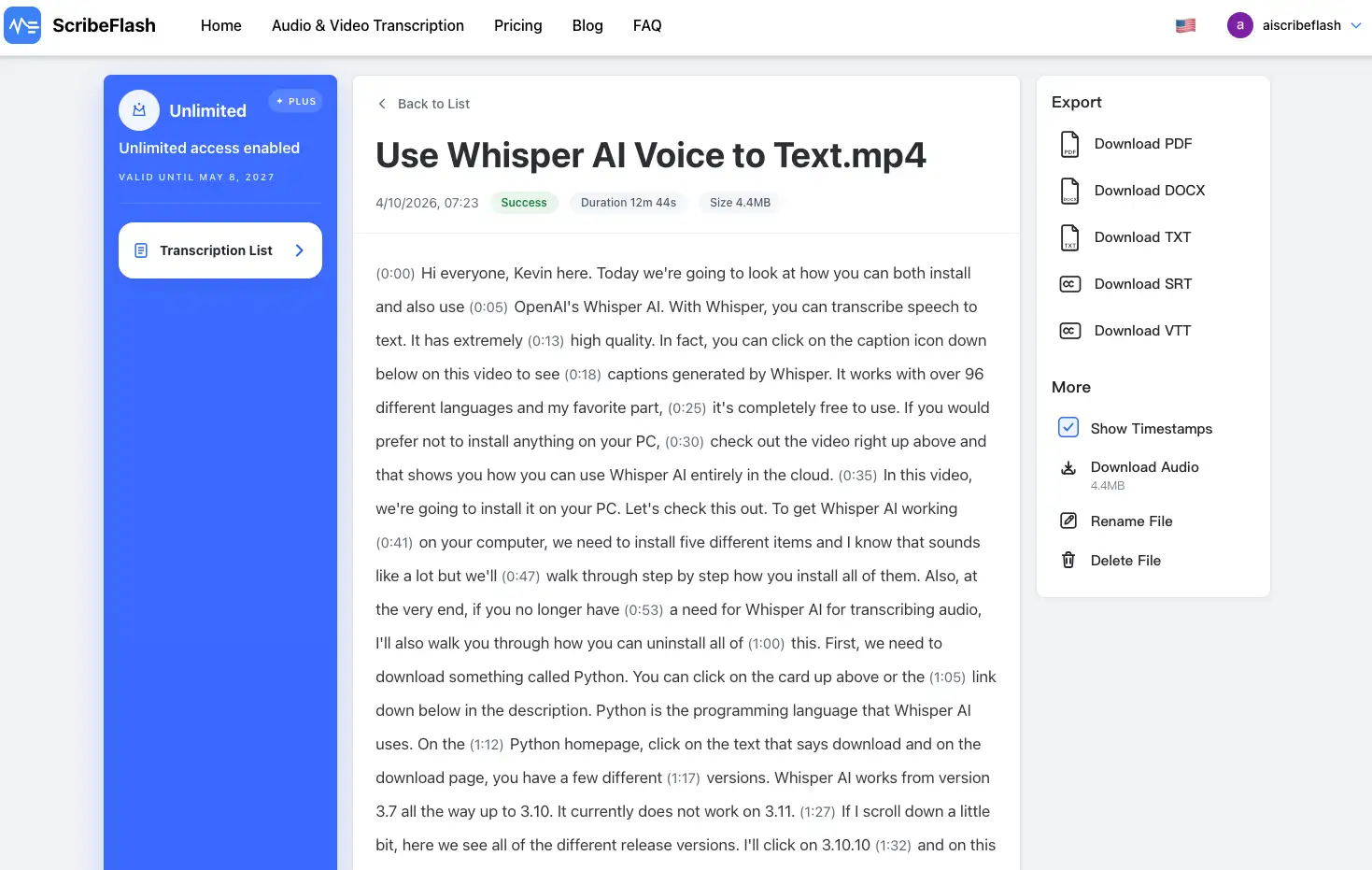
Hyvän meeting transcript generatorin pitäisi tehdä enemmän kuin vain kaataa sanat yhdeksi kappaleeksi. Sen pitäisi tarjota puhujamerkinnät, aikaleimat, hakukelpoinen lopputulos ja muokattava transkriptio, jonka voi nopeasti siistiä ennen jakamista tiimille.
Miksi kokoustranskriptio on tärkeä puhelun jälkeen?
Useimmilla tiimeillä ei ole ongelmaa liittyä kokoukseen. Vaikeudet alkavat sen jälkeen. Viikkopalaveri päättyy, asiakaspuhelu loppuu tai webinaaritallenne ilmestyy kansioon, eikä kukaan halua selata 52 minuuttia ääntä löytääkseen yhden päätöksen budjetista, laajuudesta tai seuraavista askelista.
Kokoustranskriptio auttaa etätiimejä säilyttämään yhteisen muistijäljen ilman, että kaiken täytyy olla ihmisten muistin varassa. Se tekee myös tallenteesta tehtävistä muistiinpanoista käytännöllisiä myynnin follow-upiin, käyttäjähaastatteluihin, tutkimushaastatteluihin, sisäisiin keskusteluihin, podcast-tyylisiin puheisiin ja webinaarien jälkipurkuun.
Tutkijoille transkriptio lyhentää analyysiaikaa. Operatiivisille tiimeille se tekee päätöksistä paremmin jäljitettäviä. Esihenkilöille se muuttaa transkriptiosta syntyvät kokousmuistiot aineistoksi, johon voi oikeasti palata ennen seuraavaa tapaamista.
Mitä hyödyllisen kokoustranskription pitäisi sisältää?
Transkription arvo kasvaa paljon, kun siinä on mukana muutama perusasia, joihin tiimit palaavat myöhemmin yhä uudelleen.
1. Koko transkriptio
Tarvitset koko keskustelun, et vain tärkeimpiä nostoja, jotta yksityiskohdat ovat yhä saatavilla, kun jonkun täytyy tarkistaa sanamuoto tai asiayhteys.
2. Puhujamerkinnät
Useamman osallistujan kokouksessa puhujamerkinnöillä varustettu transkriptio on paljon helpompi silmäillä. Samalla käy nopeammin ilmi, kuka sitoutui mihinkin.
3. Aikaleimat
Aikaleimallinen transkriptio mahdollistaa nopean paluun siihen tarkkaan hetkeen, jossa jokin lainaus, päätös tai vastaväite tuli esiin.
4. Kokousyhteenveto
Tiivis yhteenveto kertoo kiireiselle lukijalle olennaisen ilman, että koko transkriptiota täytyy ensin avata.
5. Keskeiset päätökset
Tässä kohtaa transkriptio lakkaa olemasta pelkkä arkisto ja alkaa toimia työn välineenä. Hyväksynnät, muutokset ja ratkaistut kysymykset pitää kirjata selvästi.
6. Toimenpiteet
Kokouksesta syntyvissä tehtävissä pitäisi mahdollisuuksien mukaan näkyä itse tehtävä, vastuuhenkilö ja seuraava näkyvä määräaika.
7. Jatkotoimien tarkistuslista
Lyhyt jatkotoimien lista auttaa lähettämään yhteenvedon, päivittämään projektiseurannan ja sulkemaan avoimet kysymykset silloin, kun keskustelu on vielä tuore mielessä.
8. Vientivaihtoehdot
Hakukelpoiset muodot, muokattavat viennit ja tekstitystiedostot ovat tärkeitä siksi, että sama kokouksen lopputulos siirtyy usein myöhemmin dokumentteihin, Slackiin, Notioniin, CRM-järjestelmiin ja videopalveluihin.
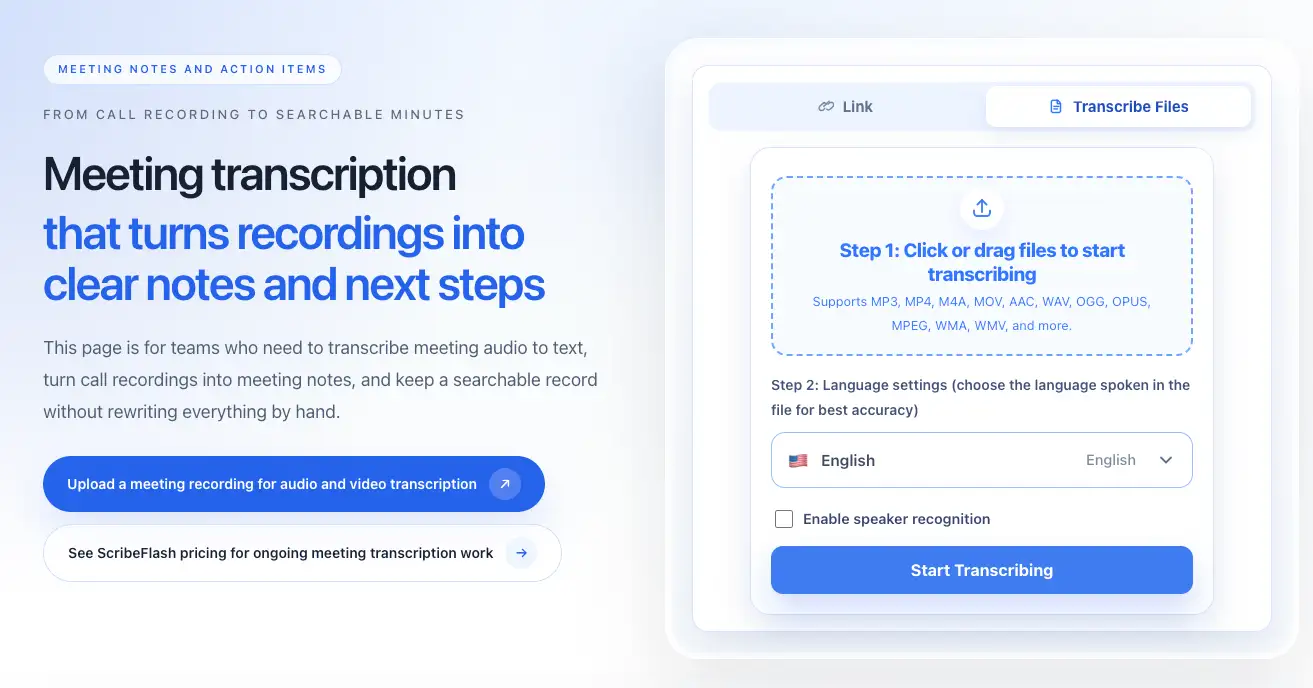
Lataa tallenne, generoi transkriptio ja muunna se sitten muistiinpanoiksi ja toimenpiteiksi.
1. Lataa kokoustallenne
Aloita Zoomista, Google Meetistä, Teamsista, sanelimesta tai muulta kokousalustalta tallennetulla tiedostolla.
2. Valitse transkription kieli
Oikein asetettu puhuttu kieli auttaa mallia käsittelemään terminologiaa, aksentteja ja monikielisiä tiimejä luotettavammin.
3. Ota puhujantunnistus käyttöön tarvittaessa
Puhujantunnistus on erityisen hyödyllinen haastatteluissa, projektipalavereissa, stakeholder-katselmoinneissa ja muissa keskusteluissa, joissa sillä on väliä, kuka sanoi mitä.
4. Luo kokoustranskriptio
Kun transkriptio on valmis, käy ensin läpi nimet, päivämäärät, tuotetermit, numerot ja kaikki sellainen, mikä voi vaikuttaa jatkopäätöksiin.
5. Tarkista nimet, termit ja päätökset
Useimmiten kyse on nopeasta siistimisestä, ei täydellisestä uudelleenkirjoituksesta. Tavoite on saada lopputulos riittävän puhtaaksi, jotta sen voi jakaa luottavaisin mielin.
6. Muunna transkriptio muistiinpanoiksi ja tehtäviksi
Poimi yhteenveto, päätökset, vastuuhenkilöt, avoimet kysymykset ja seuraavat askeleet samalla kun keskustelu on vielä tuore.
7. Vie TXT-, DOCX-, PDF-, SRT- tai VTT-muotoon
Valitse muoto sen mukaan, mihin kokoustranskriptio seuraavaksi menee.
Zoom-, Google Meet- ja Teams-kokousten transkriptio
Useimpia ei kiinnosta niinkään se, mikä alusta tiedoston loi. Tärkeämpää on, saako tallenteen nopeasti tekstiksi ja syntyykö siitä hyödyllinen lopputulos. Tämä koskee niin Zoom-kokouksia, Google Meet -tallenteita kuin Microsoft Teams -kokouksiakin.
Jos lähdemedia on jo verkossa ja haluat työskennellä linkin kautta tiedoston lataamisen sijaan, käytä URL-transkription työnkulkua. Se on käytännöllinen reitti hostatuille webinar-tallenteille, jaetuille kokousvideoille ja muille saavutettaville medialinkeille.
Sama logiikka toimii sekä videokokouksissa että pelkissä äänikokouksissa. Oleellista on saada keskustelu muokattavaksi tekstiksi, jossa on riittävästi rakennetta uudelleenkäyttöä varten.
Transkriptiosta muistiinpanoihin, yhteenvetoon ja toimenpiteisiin
Transkriptio on vasta ensimmäinen kerros. Todellinen arvo syntyy silloin, kun raakapuhe muuttuu kokousyhteenvedoksi, jonka joku voi lukea kahdessa minuutissa.
Rakenteinen transkriptio helpottaa yhteenvedon, päätösten, vastuuhenkilöiden ja seuraavien askelten erottamista.
Käytännöllinen rakenne voi olla esimerkiksi tämä: yhteenveto, keskeiset päätökset, toimenpiteet, avoimet kysymykset, follow-up owner ja deadline. Tämä toimii sekä automaattisissa kokousmuistiinpanoissa että silloin, kun haluat poimia tehtävät ilman koko keskustelun läpilukemista rivi riviltä.
Asiakastapaamisen jälkeen voit esimerkiksi kirjata yhden kappaleen yhteenvedon, kaksi päätöstä scopesta, kolme tehtävää vastuuhenkilöineen ja yhden avoimeksi jääneen teknisen kysymyksen. Se on paljon hyödyllisempää kuin tunnin tallenteen palauttaminen tiimille sellaisenaan.
Jos käsittelet toistuvia puheluita, kannattaa katsoa myös hinnoittelu, jotta työnkulku pysyy ennakoitavana eikä tunnu joka kerta uudelta kokeilulta.
Parhaat vientimuodot kokoustranskriptioille
Eri muodot tukevat muistiinpanoja, arkistointia, tekstityksiä ja työn siirtämistä eteenpäin eri tavoin.
TXT
TXT on paras silloin, kun haluat liittää kokoustekstin nopeasti Notioniin, Slackiin, CRM:ään tai projektiseurantaan.
DOCX
DOCX toimii hyvin virallisiin kokousmuistioihin, pöytäkirjoihin, asiakaskirjauksiin ja yhteiseen muokkaukseen.
PDF
PDF sopii jakamiseen, hyväksyntään ja arkistointiin silloin, kun asettelun pitää pysyä muuttumattomana.
SRT
SRT-tekstitykset sopivat hyvin webinar-tallenteisiin, koulutusvideoihin ja uudelleen käytettäviin kokousklippeihin.
VTT
VTT-tekstitykset istuvat hyvin selaintoistoon, sisäisiin tietopankkeihin ja kurssialustoille.
Milloin kokoustranskriptiota kannattaa käyttää?
Silloin, kun keskustelulla on merkitystä myös puhelun päätyttyä. Tämä koskee etätiimien kokouksia, asiakaspuheluita, myyntipuheluita, käyttäjähaastatteluja, tutkimushaastatteluja, koulutussessioita, projektikokouksia, sisäisiä keskusteluja, webinar-tallenteita ja podcast-tyylisiä roundtable-keskusteluja.
Se on erityisen hyödyllistä, kun joku tarvitsee myöhemmin haettavan pääsyn keskusteluun, kun päätökset katoavat helposti chat-ketjuihin tai kun yhden ihmisen ei pitäisi jäädä yksin koko muistiinpanotyön kanssa.
Vinkkejä parempaan kokoustranskriptioon
Selkeä ääni merkitsee edelleen paljon. Käytä parasta saatavilla olevaa mikrofonia, vähennä päällekkäistä puhetta mahdollisuuksien mukaan ja toista tärkeät nimet, yritykset, tuotetermit, numerot ja päivämäärät, jos tallenne on meluisa.
Pitkissä kokouksissa on yleensä nopeampaa katsoa ensin yhteenveto, tärkeimmät päätökset ja tehtävät ja palata aikaleimoihin vasta tarvittaessa kuin lukea koko transkriptio alusta loppuun.
Jos tiimilläsi on compliance-vaatimuksia tai asiakkaiden tietoihin liittyvää herkkyyttä, käy ennen laajempaa käyttöönottoa läpi security and trust -sivu ja FAQ.
Voit myös tutkia lisää transkriptiotyönkulkuja blogissa, kun kokousmuistiinpanot, tekstitykset tai transkriptioiden viennit alkavat tukea muitakin sisältöprosesseja.
FAQ
Mitä AI-kokoustranskriptio on?
AI-kokoustranskriptio muuttaa kokoustallenteen automaattisesti tekstiksi, usein puhujamerkintöjen ja aikaleimojen kanssa, jotta transkriptiota on helpompi hakea ja käyttää uudelleen.
Miten litteroin Zoom-kokouksen tallenteen?
Lataa tallennettu Zoom-tiedosto transkriptiotyökaluun, valitse kieli, ota puhujamerkinnät käyttöön tarvittaessa ja generoi transkriptio. Tämä on tavallinen Zoom-työnkulku kokousmuistiinpanoihin puhelun jälkeen.
Voinko litteroida Google Meet- tai Microsoft Teams -tallenteita?
Kyllä. Google Meet -tallenteiden ja Teams-kokousten transkriptio noudattaa samaa yleistä logiikkaa kuin muidenkin tallennettujen kokousten: lataat tiedoston tai käytät tuettua linkkityönkulkua ja generoit sekä tarkistat sitten transkription.
Voiko ScribeFlash tehdä kokousmuistiinpanot tallenteesta?
Kyllä. Kun transkriptio on valmis, voit poimia siitä yhteenvedon, päätökset, vastuuhenkilöt ja seuraavat askeleet ja tehdä käytännölliset kokousmuistiinpanot.
Miten poimin toimenpiteet kokoustranskriptiosta?
Käy transkriptio läpi sitoumusten, vastuuhenkilöiden, määräaikojen ja avoimien kysymysten näkökulmasta. Ryhmittele ne lyhyeksi tehtävälistaksi, jotta toimenpiteet näkyvät ilman koko keskustelun uudelleenlukua.
Jos haluat päästä tallenteesta transkriptioon, yhteenvetoon ja tehtävälistaan yhdessä työnkulussa, kokoustranskription sivu on selkein paikka aloittaa.
Aiheeseen liittyvät oppaat
Pidä työnkulku liikkeessä
Nämä oppaat pysyvät saman käyttötapauksen ympärillä, joten voit siirtyä kysymyksestä seuraavaan ilman hyppyä irrallisille sivuille.