Trascrizione riunioni con AI: dalla registrazione alle azioni da fare
June 5, 2026 · By Team ScribeFlash · 8 min read
Scopri come trasformare con ScribeFlash registrazioni di Zoom, Google Meet, Teams e altre riunioni in trascrizioni, note, riepiloghi e azioni operative.
Trascrizione riunioniNote riunioneAzioni da fareTrascrizione AITeam remoti
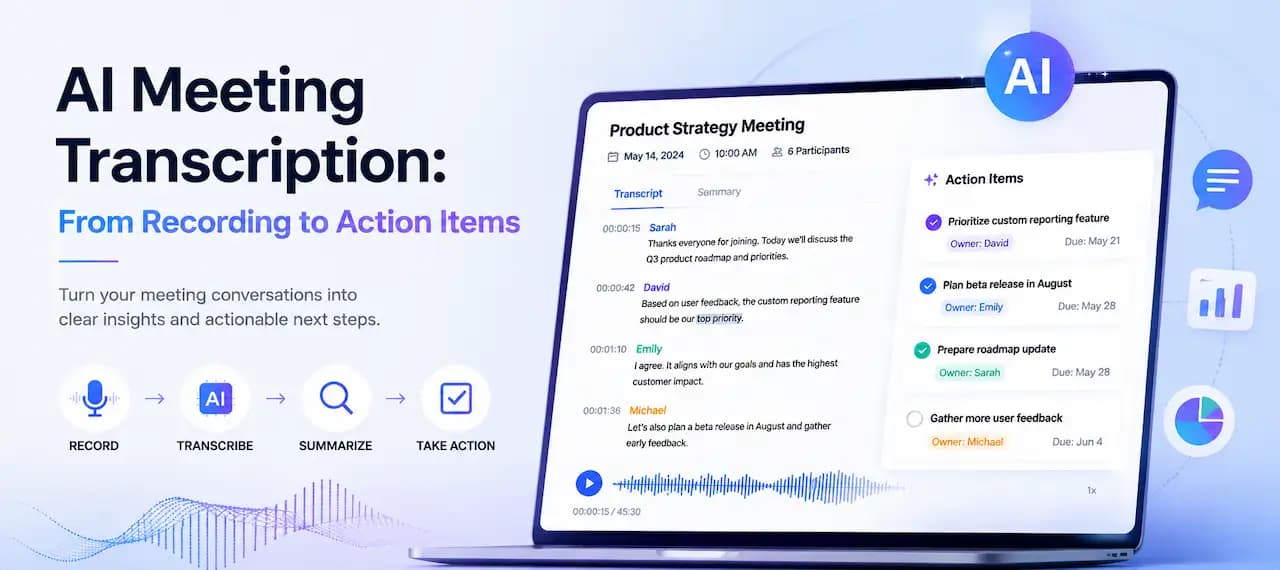
Avere una riunione registrata è utile, ma non è ancora ciò su cui si lavora davvero. Dopo una riunione di team, una call con un cliente o un’intervista di ricerca, ciò che serve davvero è una trascrizione ricercabile, un riepilogo chiaro della riunione e una lista breve di attività con responsabili precisi.
È proprio qui che la trascrizione riunioni con AI diventa importante. Convertire una registrazione in testo ti dà la materia prima. Trasformare poi quel testo in note, decisioni e attività di follow-up è ciò che rende davvero utilizzabile la registrazione.
ScribeFlash ti aiuta a passare dalla registrazione al testo e poi dal transcript a note, riepiloghi ed export. Se il tuo obiettivo principale è avere un flusso dedicato per call e conversazioni ricorrenti di team, il punto di partenza più chiaro è lo strumento di trascrizione riunioni.
Che cos’è la trascrizione riunioni con AI?
La trascrizione riunioni con AI è il processo che trasforma automaticamente una riunione registrata in testo. In pratica può significare trascrizione Zoom, trascrizione Google Meet, trascrizione di una riunione Teams oppure il transcript di qualsiasi file audio o video caricato.
La trascrizione è il resoconto grezzo di ciò che è stato detto. Le note riunione sono la versione ripulita da condividere. Il riepilogo mette in evidenza i punti centrali. Le azioni ricavate da un transcript trasformano invece la discussione in lavoro concreto con responsabili e scadenze.
Un buon generatore di trascrizioni per riunioni dovrebbe fare più che riversare parole in un blocco di testo. Dovrebbe supportare etichette dei relatori, timestamp, output ricercabile e una trascrizione modificabile da rifinire rapidamente prima di condividerla con il resto del team.
Perché la trascrizione conta dopo una call
La maggior parte dei team non ha difficoltà a entrare in una call. Le difficoltà arrivano dopo. Finisce il sync settimanale, si chiude la call con il cliente o una registrazione webinar finisce in una cartella, e nessuno vuole scorrere 52 minuti di audio solo per ritrovare una decisione su budget, scope o prossimi passi.
La trascrizione delle riunioni aiuta i team remoti a conservare una traccia senza fare affidamento solo sulla memoria. Rende anche molto più pratiche le note da registrazione per follow-up commerciali, interviste utente, interviste di ricerca, discussioni interne, conversazioni in stile podcast e debrief di webinar.
Per chi fa ricerca, una trascrizione accorcia i tempi di analisi. Per i team operativi, rende le decisioni tracciabili. Per i manager, trasforma i verbali ricavati da un transcript in qualcosa che le persone possono rileggere prima della call successiva, invece di ripetere ogni volta la stessa conversazione.
Cosa dovrebbe includere una trascrizione riunione davvero utile?
Una trascrizione acquista molto più valore quando contiene alcuni elementi base di cui i team continuano ad avere bisogno anche in seguito.
1. Trascrizione completa
Conviene avere l’intera conversazione, non solo i punti salienti, così i dettagli restano disponibili quando qualcuno deve verificare una formulazione o il contesto.
2. Etichette dei relatori
Una trascrizione con i relatori identificati è molto più semplice da scorrere quando partecipano più persone. Riduce anche il classico avanti e indietro sul chi si fosse preso in carico cosa.
3. Timestamp
Una trascrizione con timestamp ti permette di tornare al momento esatto in cui è comparsa una citazione, una decisione o un’obiezione importante.
4. Riepilogo della riunione
Un riepilogo conciso permette a chi ha poco tempo di capire subito il risultato principale senza aprire prima tutta la trascrizione.
5. Decisioni chiave
È qui che la trascrizione smette di essere solo un archivio e inizia a diventare uno strumento operativo. Approvazioni, modifiche e questioni chiuse vanno riportate con chiarezza.
6. Azioni da fare
Le azioni emerse dalla riunione dovrebbero, quando possibile, indicare il compito, il responsabile e la prossima scadenza visibile.
7. Checklist di follow-up
Una checklist breve di follow-up aiuta il team a inviare il recap, aggiornare il tracciamento del progetto e chiudere i dubbi aperti mentre la discussione è ancora fresca.
8. Opzioni di export
Formati ricercabili, export modificabili e file sottotitoli contano perché lo stesso output della riunione finisce spesso in documenti, Slack, Notion, CRM e piattaforme video.
Come trascrivere una registrazione di riunione con ScribeFlash
Carica la registrazione, genera la trascrizione e trasformala poi in note e attività operative.
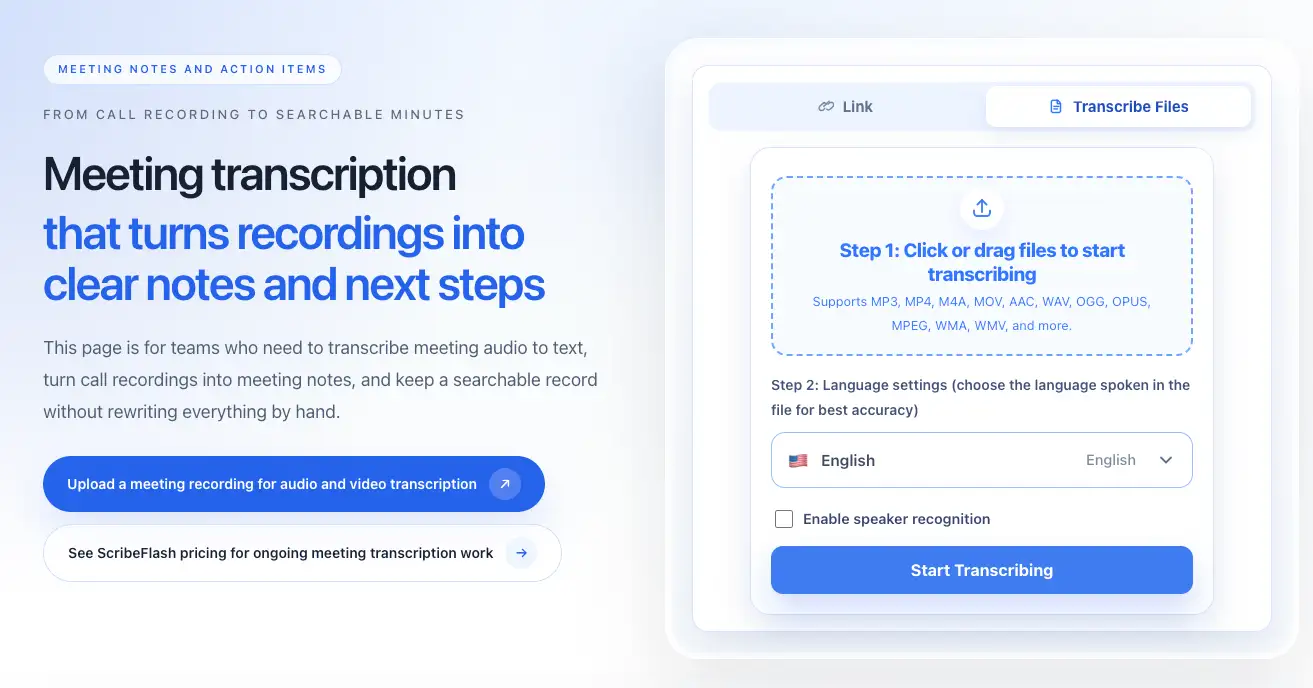
1. Carica la registrazione della riunione
Parti dal file registrato su Zoom, Google Meet, Teams, da un registratore vocale o da un’altra piattaforma di meeting.
2. Scegli la lingua della trascrizione
Impostare correttamente la lingua parlata aiuta il modello a gestire meglio terminologia, accenti e team multilingue.
3. Attiva il riconoscimento dei relatori se serve
Il riconoscimento dei relatori è particolarmente utile per interviste, riunioni di progetto, review con stakeholder e in generale per tutte le conversazioni in cui sapere chi ha parlato cambia la lettura del risultato.
4. Genera la trascrizione della riunione
Quando la trascrizione è pronta, conviene controllare per primi nomi, date, termini di prodotto, numeri e tutto ciò che potrebbe cambiare una decisione di follow-up.
5. Rivedi nomi, termini e decisioni
Nella maggior parte dei casi basta una passata veloce di pulizia, non una riscrittura completa. L’obiettivo è avere un output abbastanza pulito da poterlo condividere senza esitazioni.
6. Trasforma il transcript in note e azioni
Finché la conversazione è ancora fresca, estrai riepilogo, decisioni, responsabili, domande aperte e prossimi passi.
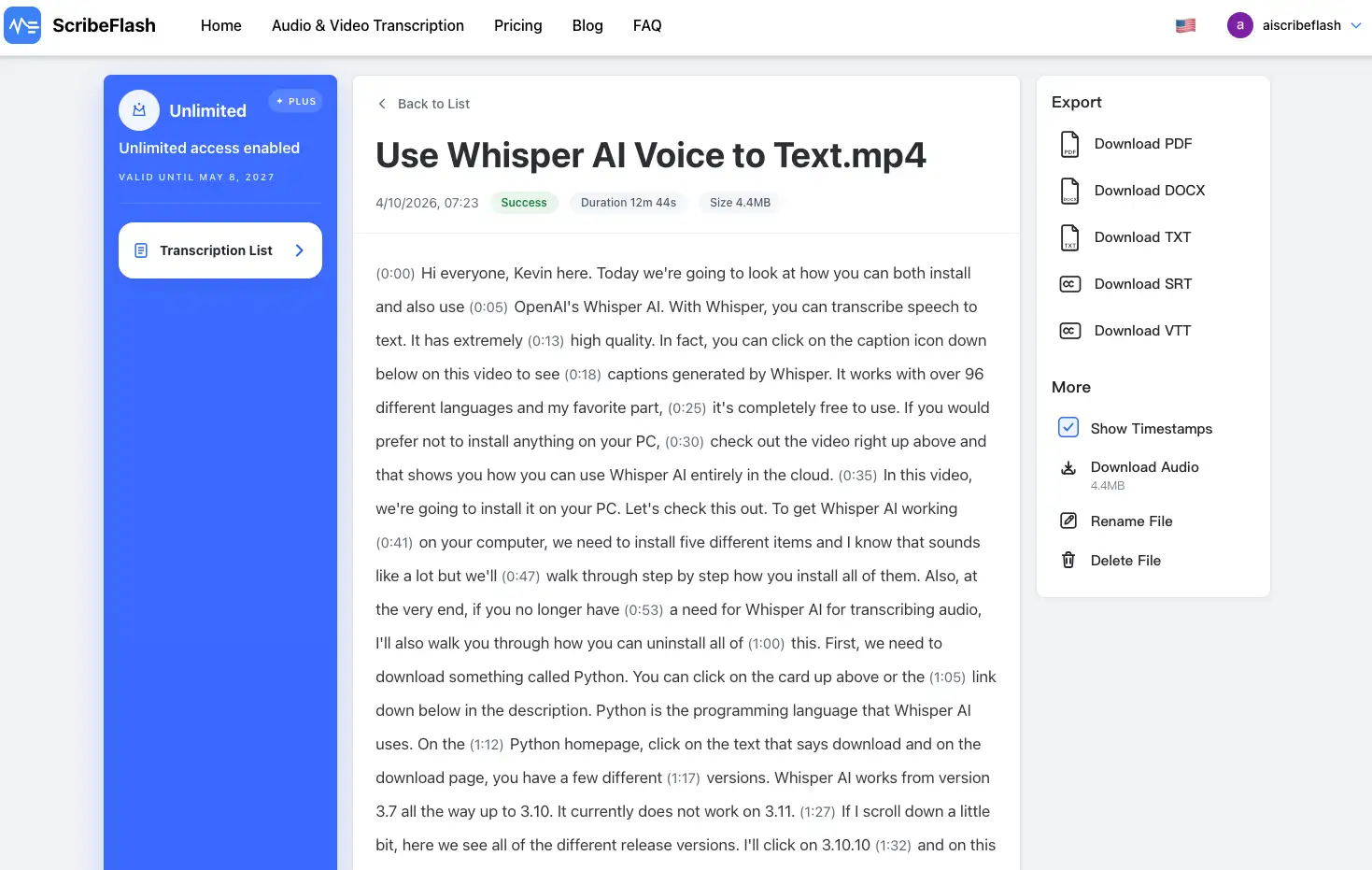
7. Esporta in TXT, DOCX, PDF, SRT o VTT
Scegli il formato in base a dove dovrà andare la trascrizione nel passaggio successivo.
Trascrizione di riunioni Zoom, Google Meet e Teams
La maggior parte delle persone non si preoccupa di quale piattaforma abbia creato il file. Conta invece riuscire a trascriverlo rapidamente e ottenere qualcosa di davvero utile. Questo include la trascrizione di riunioni Zoom, la trascrizione di registrazioni Google Meet e la trascrizione di riunioni Microsoft Teams.
Se il media sorgente è già online e preferisci lavorare da un link invece che da un file caricato, puoi usare il workflow di trascrizione da URL. È una strada pratica per webinar ospitati, video di riunioni condivisi e altri media accessibili tramite link.
La stessa logica vale sia per le riunioni video sia per quelle solo audio. La cosa importante è trasformare la conversazione in testo modificabile con abbastanza struttura da poter essere riutilizzato.
Dal transcript a note, riepilogo e azioni
La trascrizione è soltanto il primo livello. Il vero valore arriva quando il parlato grezzo diventa un recap leggibile in due minuti.
Una trascrizione ben strutturata rende più facile separare riepilogo, decisioni, responsabili e prossimi passi.
Una struttura pratica può essere: riepilogo, decisioni chiave, azioni da fare, domande aperte, owner del follow-up e scadenza. Questo formato funziona sia per note automatiche sia per la revisione del summary o l’estrazione delle attività senza costringere il team a rileggere tutto riga per riga.
Per esempio, dopo una call con un cliente potresti raccogliere un paragrafo di riepilogo, due decisioni sullo scope, tre attività con owner e una domanda tecnica rimasta aperta. È molto più utile che rimandare al team una registrazione da un’ora.
Se gestisci call ricorrenti, ha senso dare un’occhiata anche alla pagina dei prezzi, così il workflow resta prevedibile e non sembra ogni volta un esperimento isolato.
I migliori formati di export per le trascrizioni di riunione
Ogni formato supporta in modo diverso note, archivio, sottotitoli e passaggio di consegne.
TXT
TXT è ideale quando vuoi incollare rapidamente il testo della riunione in Notion, Slack, un CRM o un tracker di progetto.
DOCX
DOCX funziona bene per note formali, verbali, registri cliente e modifica collaborativa.
PDF
PDF è utile per distribuzione, approvazione e archiviazione quando vuoi che l’impaginazione rimanga fissa.
SRT
I sottotitoli SRT sono adatti a webinar registrati, video formativi e clip di riunioni ripubblicate.
VTT
I sottotitoli VTT si adattano bene alla riproduzione in browser, alle knowledge base interne e alle piattaforme per corsi.
Quando conviene usare la trascrizione riunioni?
Ha senso usarla quando ciò che viene detto continua a contare anche dopo la fine della call. Questo include riunioni di team remoti, chiamate con clienti, sales call, interviste utente, interviste di ricerca, sessioni di training, riunioni di progetto, discussioni interne, webinar registrati e tavole rotonde in stile podcast.
È particolarmente utile quando serve poter cercare nel transcript in un secondo momento, quando le decisioni si perdono facilmente nelle chat o quando non è giusto che una sola persona resti bloccata a prendere appunti mentre tutti gli altri parlano.
Consigli per ottenere trascrizioni migliori
La qualità dell’audio conta ancora molto. Usa il miglior microfono disponibile, riduci il più possibile le sovrapposizioni di voce e ripeti nomi importanti, aziende, termini di prodotto, numeri e date se la registrazione è rumorosa.
Per le riunioni lunghe, di solito è più veloce partire da riepilogo, decisioni chiave e azioni, e tornare ai timestamp solo se servono dettagli, invece di leggere tutto dall’inizio alla fine.
Se il tuo team ha esigenze di compliance o sensibilità legate ai clienti, conviene rivedere la pagina sicurezza e fiducia e le FAQ prima di estendere questo workflow in modo più ampio.
Puoi anche esplorare altri workflow di trascrizione sul blog quando note riunione, sottotitoli o export del transcript iniziano a nutrire altre parti del tuo processo contenuti.
FAQ
Che cos’è la trascrizione riunioni con AI?
La trascrizione riunioni con AI converte automaticamente una registrazione in testo, spesso con etichette dei relatori e timestamp per rendere il transcript più facile da cercare e riutilizzare.
Come trascrivo la registrazione di una riunione Zoom?
Carica il file Zoom registrato in uno strumento di trascrizione, scegli la lingua, attiva i relatori se necessario e genera la trascrizione. È il classico workflow di Zoom per produrre note dopo una call.
Posso trascrivere registrazioni Google Meet o Microsoft Teams?
Sì. La trascrizione di una registrazione Google Meet o di una riunione Teams segue lo stesso processo generale di qualsiasi altra riunione registrata: carichi il file oppure usi un workflow supportato da link, poi generi e rivedi il transcript.
ScribeFlash può generare note riunione da una registrazione?
Sì. Una volta pronto il transcript, puoi trasformarlo in note riunione estraendo riepilogo, decisioni, responsabili e prossimi passi.
Come faccio a estrarre le azioni da un transcript di riunione?
Rivedi il transcript cercando impegni, owner, scadenze e questioni aperte. Raggruppali in una lista breve, così le azioni restano visibili senza dover rileggere l’intera conversazione.
Se vuoi passare da registrazione a transcript, riepilogo e azioni in un unico flusso, la pagina di trascrizione riunioni è il punto di partenza più lineare.
Guide correlate
Mantieni il workflow in movimento
Queste guide restano vicine allo stesso caso d’uso, così puoi passare da una domanda all’altra senza finire su pagine scollegate.