AI-mötestranskribering: från inspelning till nästa steg
June 5, 2026 · By ScribeFlash-teamet · 8 min read
Se hur du med ScribeFlash kan förvandla Zoom-, Google Meet-, Teams- och andra mötesinspelningar till transkriptioner, mötesanteckningar, sammanfattningar och konkreta åtgärdspunkter.
MötestranskriberingMötesanteckningarÅtgärdspunkterAI-transkriberingDistribuerade team
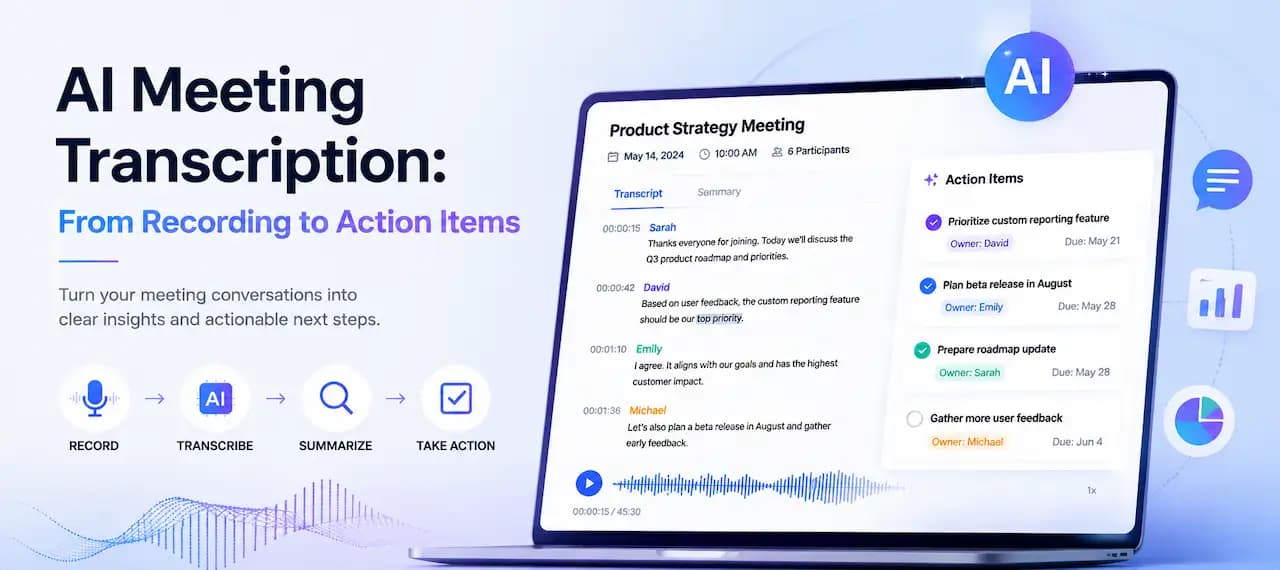
En inspelad meeting är användbar, men det är inte i sig det man faktiskt arbetar vidare på. Efter ett teammöte, ett kundsamtal eller en forskningsintervju behöver man i praktiken en sökbar transkription, en tydlig mötessammanfattning och en kort lista med uppgifter som någon faktiskt äger.
Det är just därför AI-mötestranskribering spelar roll. När en mötesinspelning omvandlas till text får du råmaterialet. När den texten sedan blir mötesanteckningar, beslut och uppföljande uppgifter blir inspelningen verkligen användbar.
ScribeFlash hjälper dig att gå från mötesinspelning till text och vidare från transkript till anteckningar, sammanfattningar och exportfiler. Om ditt huvudmål är ett dedikerat arbetsflöde för samtal och återkommande teamdiskussioner är det tydligaste stället att börja på verktyget för mötestranskribering.
Vad är AI-mötestranskribering?
AI-mötestranskribering är processen där ett inspelat möte automatiskt omvandlas till text. I praktiken kan det handla om Zoom-transkribering, Google Meet-transkribering, Teams-mötestranskribering eller ett transkript från en uppladdad ljud- eller videofil.
Transkriptet är den råa återgivningen av det som sades. Mötesanteckningarna är den städade versionen som delas vidare. En mötessammanfattning lyfter fram det viktigaste. Åtgärdspunkter från ett mötestranskript gör i sin tur samtalet till konkret arbete med ansvariga personer och deadlines.
En bra meeting transcript generator ska göra mer än att bara hälla ut ord i ett långt stycke. Den bör stödja talaretiketter, tidsstämplar, sökbar output och ett redigerbart transkript som snabbt går att snygga till innan det delas med resten av teamet.
Varför mötestranskribering är viktig efter ett samtal
De flesta team har inga större problem med att delta i möten. Utmaningen kommer efteråt. Veckans avstämning avslutas, kundsamtalet rundas av eller en webinarinspelning hamnar i en mapp, och ingen vill skumma igenom 52 minuter ljud bara för att hitta ett enda beslut om budget, scope eller nästa steg.
Mötestranskribering hjälper distribuerade team att behålla en gemensam dokumentation utan att behöva lita helt på minnet. Det gör också mötesanteckningar från inspelningar mycket mer praktiska för säljuppföljningar, användarintervjuer, forskningsintervjuer, interna diskussioner, poddliknande samtal och webinar-debriefs.
För forskare kortar ett transkript ned analystiden. För operativa team gör det beslut mer spårbara. För chefer gör det mötesprotokoll från transkript till något människor faktiskt kan gå igenom inför nästa samtal, i stället för att upprepa samma diskussion igen.
Vad bör ett användbart mötestranskript innehålla?
Ett transkript blir betydligt mer värdefullt när det innehåller några grunddelar som team ofta behöver återvända till senare.
1. Fullständig transkription
Du vill ha hela samtalet, inte bara höjdpunkterna, så att detaljerna finns kvar när någon behöver kontrollera formuleringar eller sammanhang.
2. Talaretiketter
Ett mötestranskript med talaretiketter är mycket lättare att skumma igenom när flera personer är inblandade. Det minskar också osäkerheten kring vem som faktiskt åtog sig vad.
3. Tidsstämplar
Ett tidsstämplat transkript gör det möjligt att hoppa tillbaka till det exakta ögonblick då ett citat, beslut eller invändning uppstod.
4. Mötessammanfattning
En kort sammanfattning ger stressade läsare kärnan utan att de först behöver öppna hela transkriptionen.
5. Viktiga beslut
Det är här transkriptet går från att vara arkiv till att bli ett arbetsverktyg. Godkännanden, förändringar och avslutade frågor behöver fångas tydligt.
6. Åtgärdspunkter
Mötets åtgärdspunkter bör så långt det går ange uppgiften, ansvarig person och nästa tydliga deadline.
7. Checklista för uppföljning
En kort checklista hjälper teamet att skicka recap, uppdatera projektspårningen och stänga öppna frågor medan samtalet fortfarande är färskt.
8. Exportalternativ
Sökbara transkriptformat, redigerbara exporter och undertextfiler spelar roll eftersom samma mötesoutput ofta flyttas vidare till dokument, Slack, Notion, CRM-system och videoplattformar.
Så transkriberar du en mötesinspelning med ScribeFlash
Ladda upp inspelningen, skapa transkriptet och omvandla det sedan till anteckningar och åtgärdspunkter.
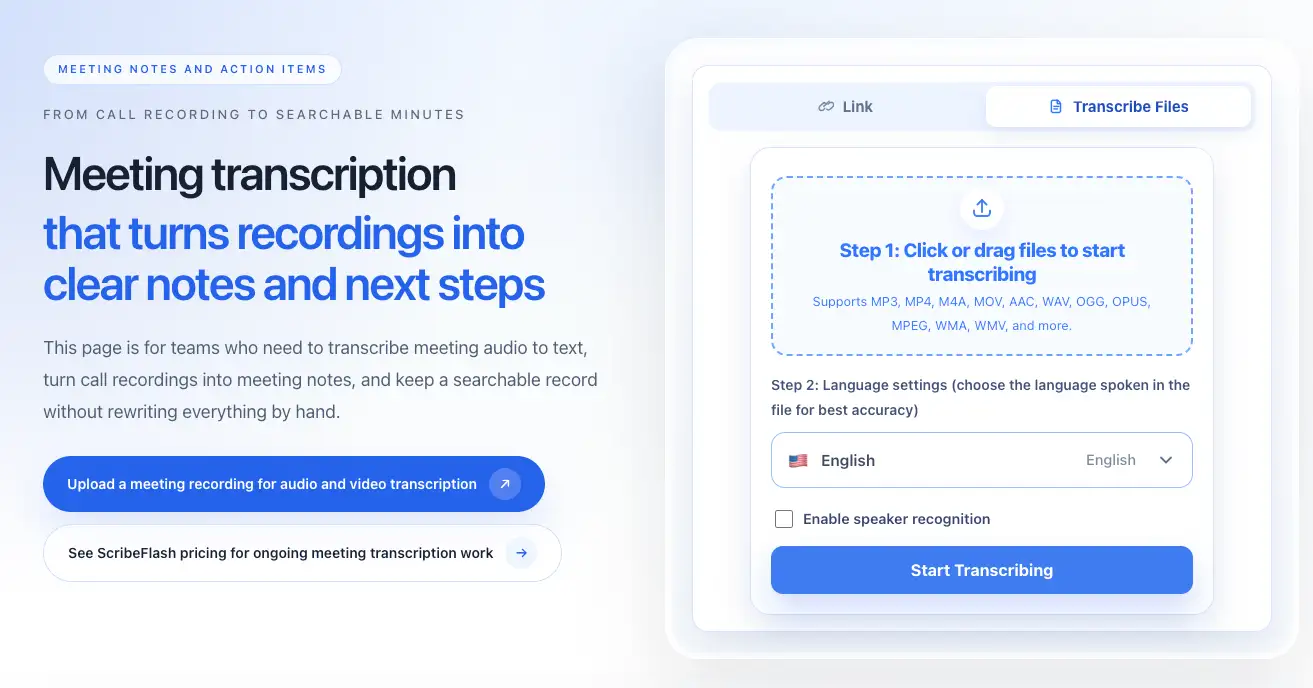
1. Ladda upp din mötesinspelning
Börja med den inspelade filen från Zoom, Google Meet, Teams, en ljudinspelare eller en annan mötesplattform.
2. Välj språk för transkriberingen
När det talade språket anges korrekt kan modellen hantera terminologi, accenter och flerspråkiga team betydligt mer pålitligt.
3. Aktivera talarigenkänning vid behov
Talarigenkänning är särskilt värdefull i intervjuer, projektmöten, stakeholder reviews och andra diskussioner där det spelar roll vem som sa vad.
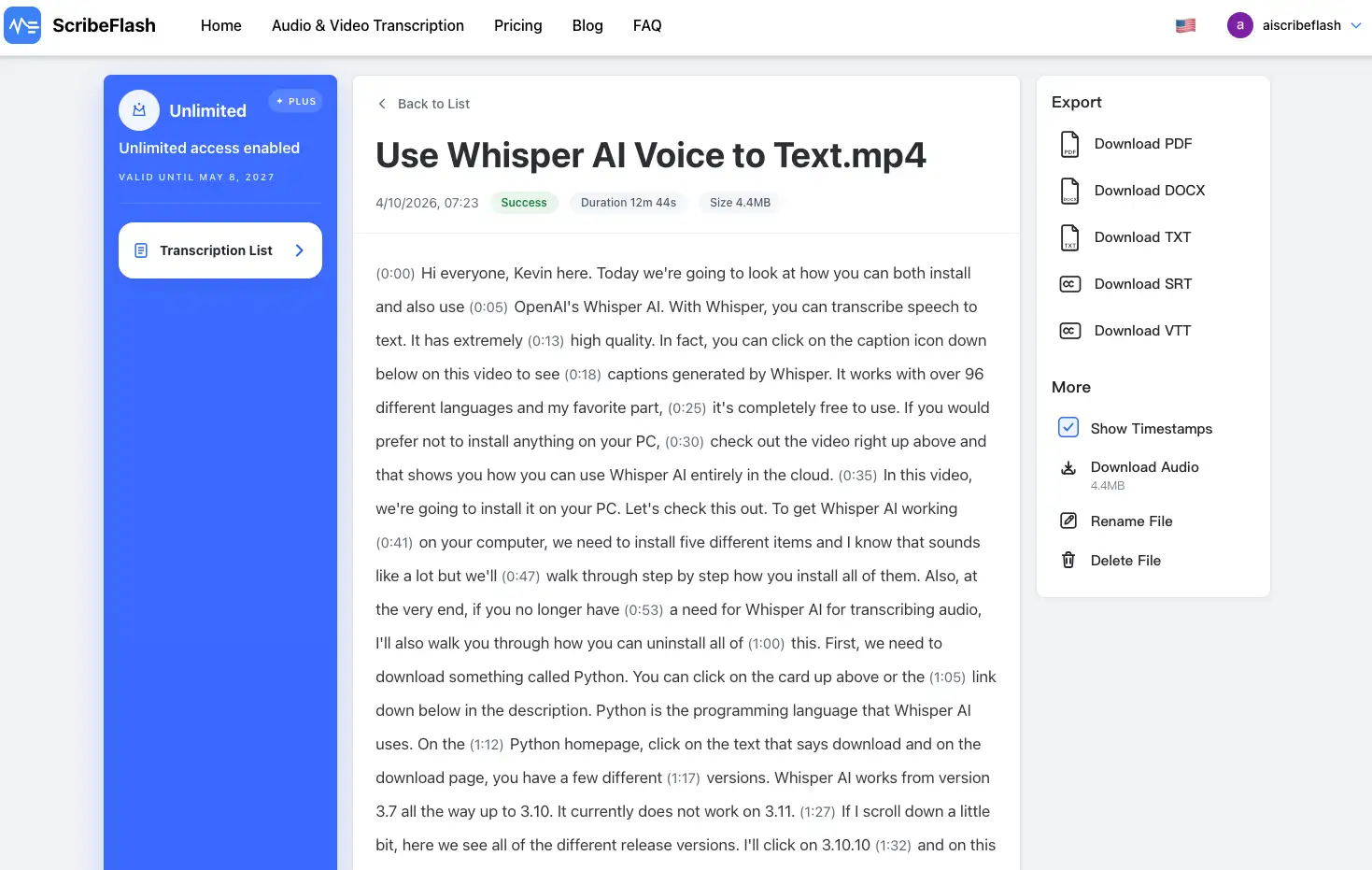
4. Generera mötestranskriptet
När transkriptet är klart bör du först gå igenom namn, datum, produkttermer, siffror och allt annat som kan påverka ett uppföljande beslut.
5. Kontrollera namn, termer och beslut
Oftast handlar det om en snabb städning, inte om att skriva om allt. Målet är att göra resultatet tillräckligt rent för att kunna delas med trygghet.
6. Gör om transkriptet till anteckningar och åtgärdspunkter
Plocka ut sammanfattning, beslut, ansvariga, öppna frågor och nästa steg medan samtalet fortfarande är färskt i minnet.
7. Exportera som TXT, DOCX, PDF, SRT eller VTT
Välj format utifrån var mötestranskriptet ska användas härnäst.
Zoom-, Google Meet- och Teams-transkribering
De flesta bryr sig inte om vilken mötesplattform som skapade filen. Det viktiga är om inspelningen snabbt kan transkriberas och ge en användbar output. Det gäller både Zoom meeting transcription, Google Meet recording transcription och Microsoft Teams meeting transcription.
Om källmediet redan ligger online och du hellre vill arbeta från en länk än från en uppladdad fil kan du använda arbetsflödet för transkribering via URL. Det är en praktisk väg för hostade webinarinspelningar, delade mötesvideor och andra tillgängliga medielänkar.
Samma logik gäller oavsett om du behöver transkribera videomöten eller ljudmöten. Det viktiga är att få över samtalet till redigerbar text med tillräcklig struktur för att kunna återanvändas.
Från transkript till anteckningar, sammanfattning och åtgärdspunkter
Transkribering är bara det första lagret. Det verkliga värdet uppstår när rå talad information blir till en mötessammanfattning som någon faktiskt kan läsa på två minuter.
Ett strukturerat transkript gör det lättare att skilja på sammanfattning, beslut, ansvariga och nästa steg.
En praktisk struktur kan till exempel vara: sammanfattning, viktiga beslut, åtgärdspunkter, öppna frågor, ansvarig för uppföljning och deadline. Det formatet fungerar bra både för automatiska mötesanteckningar och för att dra ut uppgifter utan att teamet behöver läsa allt rad för rad.
Efter en kundcall kan du till exempel samla ett sammanfattande stycke, två beslut om scope, tre åtgärdspunkter med ägare och en teknisk fråga som fortfarande är öppen. Det är mycket mer användbart än att skicka tillbaka en timmes inspelning till teamet.
Om du arbetar med återkommande samtal är det också klokt att titta på prissättningen, så att arbetsflödet blir förutsägbart och inte känns som ett nytt experiment varje gång ännu ett möte spelas in.
Bästa exportformaten för mötestranskript
Olika format stödjer anteckningar, arkiv, undertexter och handoff på olika sätt.
TXT
TXT passar bäst när du snabbt vill klistra in mötestexten i Notion, Slack, CRM eller en projekttracker.
DOCX
DOCX fungerar bra för formella mötesanteckningar, protokoll, kundunderlag och gemensam redigering.
PDF
PDF är användbart för delning, sign-off och arkivering när layouten behöver ligga fast.
SRT
SRT-undertexter passar bra till webinarinspelningar, utbildningsvideor och återpublicerade mötesklipp.
VTT
VTT-undertexter fungerar bra för uppspelning i webbläsare, interna kunskapsbaser och kursplattformar.
När bör du använda mötestranskribering?
Använd mötestranskribering när samtalet fortfarande betyder något efter att callen är över. Det gäller distribuerade teammöten, kundsamtal, säljsamtal, användarintervjuer, forskningsintervjuer, utbildningssessioner, projektmöten, interna diskussioner, webinarinspelningar och poddliknande rundabordssamtal.
Det är särskilt användbart när någon senare behöver kunna söka i samtalet, när beslut lätt försvinner i chattrådar eller när det inte är rimligt att en enda person ska bära allt ansvar för anteckningarna.
Tips för bättre mötestranskript
Tydligt ljud spelar fortfarande stor roll. Använd den bästa mikrofonen du har tillgång till, minska överlappande tal där det går och upprepa viktiga namn, företag, produkttermer, siffror och datum om inspelningen är stökig.
Vid långa möten går det ofta snabbare att först läsa sammanfattningen, de viktigaste besluten och åtgärdspunkterna och sedan återvända till tidsstämplarna vid behov, än att läsa hela transkriptet från början till slut.
Om ditt team arbetar med compliancekrav eller känsliga kunduppgifter bör ni titta igenom sidan om säkerhet och tillit och FAQ innan ni rullar ut arbetsflödet bredare.
Du kan också utforska fler arbetsflöden för transkribering på bloggen när mötesanteckningar, undertexter eller exporter börjar stötta fler delar av din innehållsprocess.
FAQ
Vad är AI-mötestranskribering?
AI-mötestranskribering gör om ett mötesupptagning till text automatiskt, ofta med talaretiketter och tidsstämplar så att transkriptet blir lättare att söka i och använda vidare.
Hur transkriberar jag en Zoom-mötesinspelning?
Ladda upp den inspelade Zoom-filen till ett transkriberingsverktyg, välj språk, aktivera talaretiketter vid behov och generera sedan transkriptet. Det är den vanliga Zoom-processen för anteckningar efter ett samtal.
Kan jag transkribera Google Meet- eller Microsoft Teams-inspelningar?
Ja. Transkribering av Google Meet-inspelningar och Teams-möten följer i stort sett samma upplägg som andra inspelade möten: ladda upp filen eller använd ett länkburet arbetsflöde som stöds, och generera samt gå sedan igenom transkriptet.
Kan ScribeFlash skapa mötesanteckningar från en inspelning?
Ja. När transkriptet är klart kan du göra om det till mötesanteckningar genom att dra ut sammanfattning, beslut, ansvariga och nästa steg.
Hur extraherar jag åtgärdspunkter från ett mötestranskript?
Gå igenom transkriptet efter åtaganden, ansvariga, deadlines och olösta frågor. Samla dem sedan i en kort åtgärdslista så att uppgifterna syns utan att hela samtalet måste läsas om.
Om du vill gå från inspelning till transkript, sammanfattning och åtgärdspunkter i ett och samma arbetsflöde är sidan för mötestranskribering den tydligaste platsen att börja på.
Relaterade guider
Håll arbetsflödet i rörelse
De här guiderna ligger nära samma användningsfall, så att du kan gå från en fråga till nästa utan att hamna på sidor som inte hör ihop.