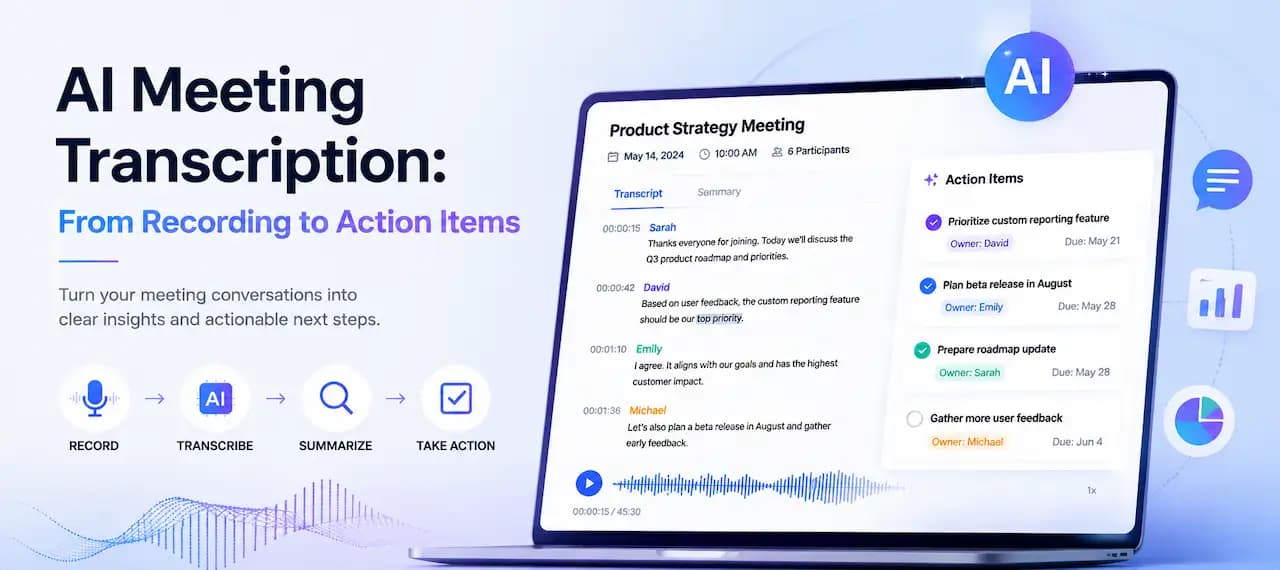
會議錄音本身當然有價值,但它並不是團隊真正會拿來執行的成果。一次團隊例會、客戶通話或研究訪談結束後,大家真正需要的是一份可搜尋的逐字稿、一版清楚的會議摘要,以及一小組可以明確指派給負責人的行動項。
這正是 AI 會議轉錄有意義的地方。把會議錄音轉成文字,只是先拿到原始素材;再把這份文字整理成會議紀要、決策與後續任務,錄音才真正變得可用。
ScribeFlash 可以幫助你先把會議錄音變成文字,再從逐字稿進一步整理出紀要、摘要與匯出檔。如果你的核心目標是為通話與高頻團隊溝通建立一套專用流程,可以直接從 會議轉錄工具 開始。
什麼是 AI 會議轉錄?
AI 會議轉錄,就是把錄製好的會議內容自動轉成文字。在實際使用裡,它可以是 Zoom 會議轉錄、Google Meet 會議轉錄、Teams 會議轉錄,也可以是任何上傳音訊或影片檔後生成的會議逐字稿。
逐字稿是對會議原話的原始記錄。會議紀要是整理後方便分享的版本。會議摘要負責濃縮重點。至於從會議逐字稿中提取出的行動項,則是把討論真正推進到可執行工作的關鍵一步,需要清楚標出負責人和時間節點。
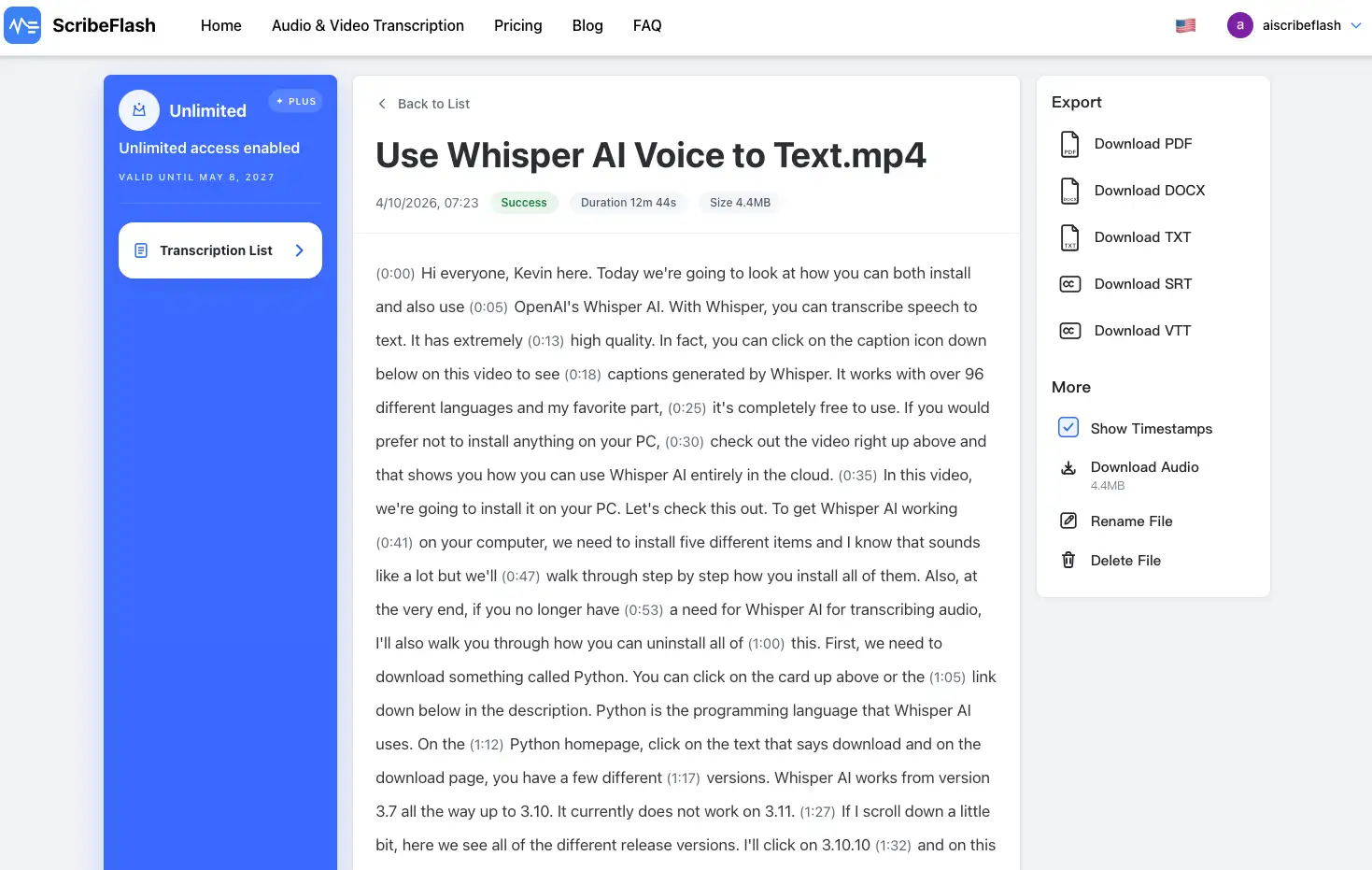
一個好用的會議逐字稿產生工具,不應該只是把一堆詞硬塞進一個長段落裡。它最好還支援說話人標籤、時間戳、可搜尋輸出,以及可編輯的逐字稿,這樣你在分享給團隊前,才能快速校對與整理。
為什麼通話結束後還需要會議轉錄?
大多數團隊真正卡住的,不是「怎麼加入會議」,而是「會議結束之後怎麼辦」。一次週會結束了、一通客戶電話掛斷了,或是一段網路研討會錄音被丟進資料夾裡,沒有人願意為了找一條關於預算、範圍或下一步的決定,再去來回拖動 52 分鐘的音訊。
會議轉錄能讓遠端團隊不再只靠記憶保存記錄。它也讓「從錄音生成會議紀要」這件事真正變得可行,無論是銷售跟進、用戶訪談、研究訪談、內部討論、Podcast 式對話,還是網路研討會復盤,都能直接受益。
對研究人員來說,逐字稿會大幅縮短分析時間。對營運團隊來說,決策會更可追溯。對管理者來說,它能把「會議記錄」變成大家在下一次會議前就能快速回看的工作材料,而不是重複上一輪的討論。
一份真正有用的會議逐字稿應該包含什麼?
當一份逐字稿具備下面這些基本元素時,它的價值會明顯提高,因為這些通常都是團隊後面反覆要用到的內容。
1. 完整逐字稿
你需要的是完整對話,而不只是高亮摘要。這樣當團隊成員之後需要核對原話或上下文時,細節仍然都在。
2. 說話人標籤
當多人參與時,帶說話人標籤的會議逐字稿會更容易快速瀏覽。說話人識別也能減少來回確認「這件事到底是誰答應負責」的溝通成本。
3. 時間戳
帶時間戳的會議逐字稿,可以讓你在某個引用、決定或異議很關鍵時,快速跳回錄音中的原始位置。
4. 會議摘要
一段簡潔的會議摘要,能讓很忙的讀者先抓住核心結果,而不用一開始就打開完整逐字稿。
5. 關鍵決策
從這裡開始,逐字稿不再只是存檔,而是進入可執行層。核准結果、範圍調整、已經關閉的問題,都應該被清楚記錄下來。
6. 行動項
會議行動項最好盡可能寫清楚任務內容、負責人,以及下一個明確可見的截止時間。
7. 會後追蹤清單
一份簡短的會後追蹤清單,可以幫助團隊趁討論還新鮮時就把回顧發出去、更新專案追蹤器,並關掉仍未解決的問題。
8. 匯出格式
可搜尋的逐字稿格式、可編輯匯出檔與字幕檔都很重要,因為團隊常常需要把同一份會議成果繼續同步到文件、Slack、Notion、CRM 系統和影片平台中。
如何用 ScribeFlash 轉錄會議錄音
如果你的來源已經是一份音訊或影片檔,可以直接使用 音訊與影片轉文字頁面。如果你更想先進入針對會議情境設計的流程與說明,可以先打開 會議轉錄頁面。
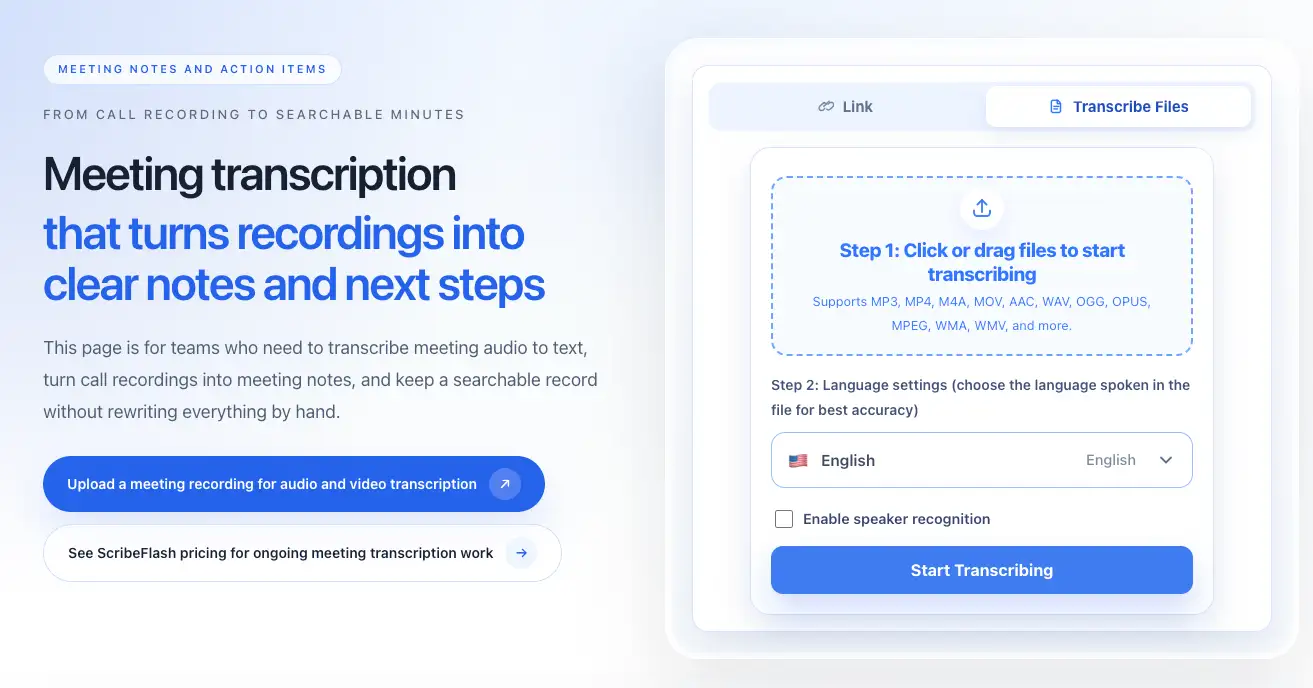
1. 上傳會議錄音
從 Zoom、Google Meet、Teams、錄音筆,或其他會議平台匯出的錄製檔開始。
2. 選擇轉錄語言
正確設定說話語言,可以讓模型更可靠地處理專業術語、口音和多語團隊的內容。
3. 視需要啟用說話人識別
如果是訪談、專案會議、利害關係人評審,或任何「誰說了什麼」會影響結果解讀的討論,都很值得開啟說話人識別。
4. 生成會議逐字稿
逐字稿生成完成後,優先檢查最重要的部分:人名、日期、產品術語、數字,以及任何可能影響後續判斷的內容。
5. 校對人名、術語與決策
這一步通常只是一次快速清理,而不是整篇重寫。目標是讓會議逐字稿輸出足夠乾淨,可以放心分享給團隊。
6. 從逐字稿整理紀要與行動項
趁討論還新鮮,把摘要、決策、負責人、未決問題與下一步動作提煉出來。
7. 匯出為 TXT、DOCX、PDF、SRT 或 VTT
根據會議逐字稿下一步要流向哪裡,選擇最合適的匯出格式。
Zoom、Google Meet 和 Teams 會議轉錄
大多數人其實不在意錄音檔究竟來自哪個會議平台,他們在意的是:能不能快速把錄音轉出來,而且結果是否有用。這同樣適用於 Zoom 會議轉錄、Google Meet 錄音轉錄,以及 Microsoft Teams 會議轉錄。
如果來源媒體本身已經在線,而且你更想透過連結處理而不是上傳檔案,可以使用 URL 轉錄流程。對於已託管的網路研討會錄音、共享會議影片和其他可存取媒體連結,這會是一條很實用的路徑。
無論你需要的是視訊會議轉錄還是純音訊會議轉錄,邏輯其實都一樣。關鍵在於把對話轉成足夠結構化、可編輯的文字,後面才有辦法繼續重複利用。
從逐字稿到會議紀要、摘要與行動項
轉錄只是第一層。真正的價值,來自你能否把原始口語內容整理成別人兩分鐘就能讀完的會議回顧。
一個實用的結構通常是:摘要、關鍵決策、行動項、未決問題、後續負責人和截止日期。這種格式很適合自動化會議紀要、會議摘要複核,以及從會議逐字稿中提取行動項,而不需要團隊逐行通讀整份內容。
例如,一通客戶電話結束後,你可能只需要整理出一段摘要、兩條範圍相關的決定、三項帶負責人的任務,以及一個仍未解決的技術問題。這樣的產出,顯然比把一小時錄音原樣發回團隊更有價值。
如果你經常處理週期性會議,也值得順手看看 定價,這樣整套流程才能穩定運作,而不是每次出現新會議錄音時都臨時試一次。
會議逐字稿最適合匯出成哪些格式?
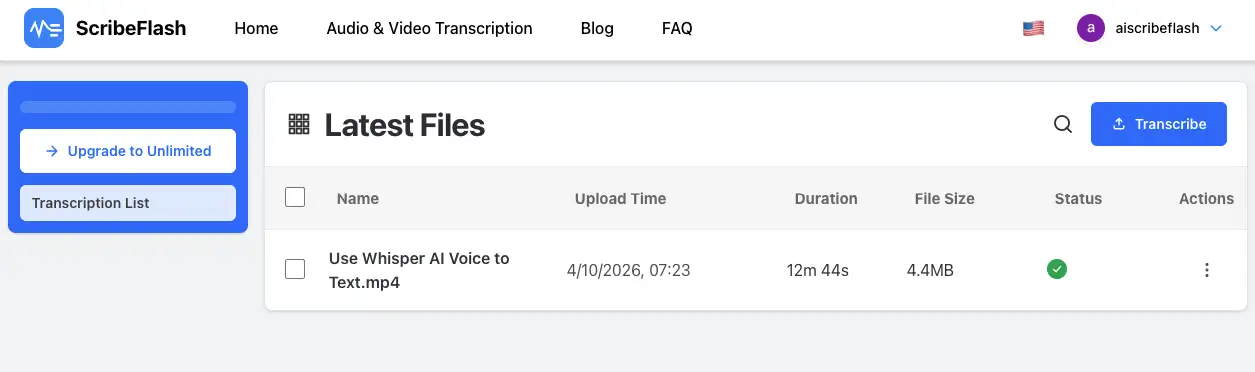
TXT
如果你想把「會議錄音轉文字」的結果快速貼到 Notion、Slack、CRM 或專案追蹤器中,TXT 往往最方便。
DOCX
DOCX 適合正式會議紀要、會議記錄、客戶檔案以及多人協作編輯。
如果你需要固定版面用於分發、確認或存檔,PDF 會更合適。
SRT
SRT 字幕很適合網路研討會錄音、培訓影片和二次發佈的會議片段。
VTT
VTT 字幕更適合瀏覽器播放、內部知識庫和課程平台。
什麼情況下特別適合使用會議轉錄?
當會議結束後,這段對話仍然會持續產生價值時,就應該使用會議轉錄。典型情境包括遠端團隊會議、客戶通話、銷售通話、用戶訪談、研究訪談、培訓環節、專案會議、內部討論、網路研討會錄音,以及 Podcast 式圓桌討論。
當團隊成員之後還需要可搜尋的逐字稿、當關鍵決定很容易淹沒在聊天串裡,或當你不希望總是由一個人邊聽邊記、其他人只負責發言時,會議轉錄會特別有幫助。
如何獲得更好的會議逐字稿?
清晰音訊依然非常重要。盡量使用更好的麥克風、減少多人重疊發言;如果錄音環境嘈雜,關鍵的人名、公司名、產品術語、數字和日期最好適度重複一次。
對較長的會議,建議先看摘要、關鍵決策和行動項,再視需要回到時間戳查看細節。這通常比從頭到尾通讀整份逐字稿更有效率。
當會議紀要、字幕或逐字稿匯出開始接入你更廣的內容流程後,你也可以繼續在 部落格 裡探索更多轉錄工作流。
FAQ
什麼是 AI 會議轉錄?
AI 會議轉錄會自動把會議錄音轉成文字,並通常附帶說話人標籤和時間戳,讓逐字稿更容易搜尋和重複利用。
如何轉錄 Zoom 會議錄音?
把錄製好的 Zoom 檔案上傳到轉錄工具中,選擇語言,視需要啟用說話人標籤,然後生成逐字稿。這就是最常見的 Zoom 會後轉錄流程。
Google Meet 或 Microsoft Teams 錄音也能轉錄嗎?
可以。Google Meet 錄音轉錄和 Teams 會議轉錄與其他錄製會議的處理方式基本相同:上傳檔案,或使用受支援的連結流程,然後生成並複核逐字稿。
ScribeFlash 可以從錄音生成會議紀要嗎?
可以。逐字稿生成後,你可以基於錄音輸出進一步整理會議紀要,把摘要、決策、負責人和下一步提煉出來。
如何從會議逐字稿中提取行動項?
重點查看逐字稿中的承諾、負責人、截止日期和未解決問題,再把它們整理成一份簡短行動清單,這樣就不需要反覆重讀整段對話。
如果你想用一套流程同時完成「錄音 → 逐字稿 → 摘要 → 行動項」,那麼 會議轉錄頁面 會是最清楚的起點。
相關指南
讓工作流程順勢往下走
這些指南圍繞相近的使用情境展開,方便你從一個問題自然走到下一個,而不必跳到無關頁面。