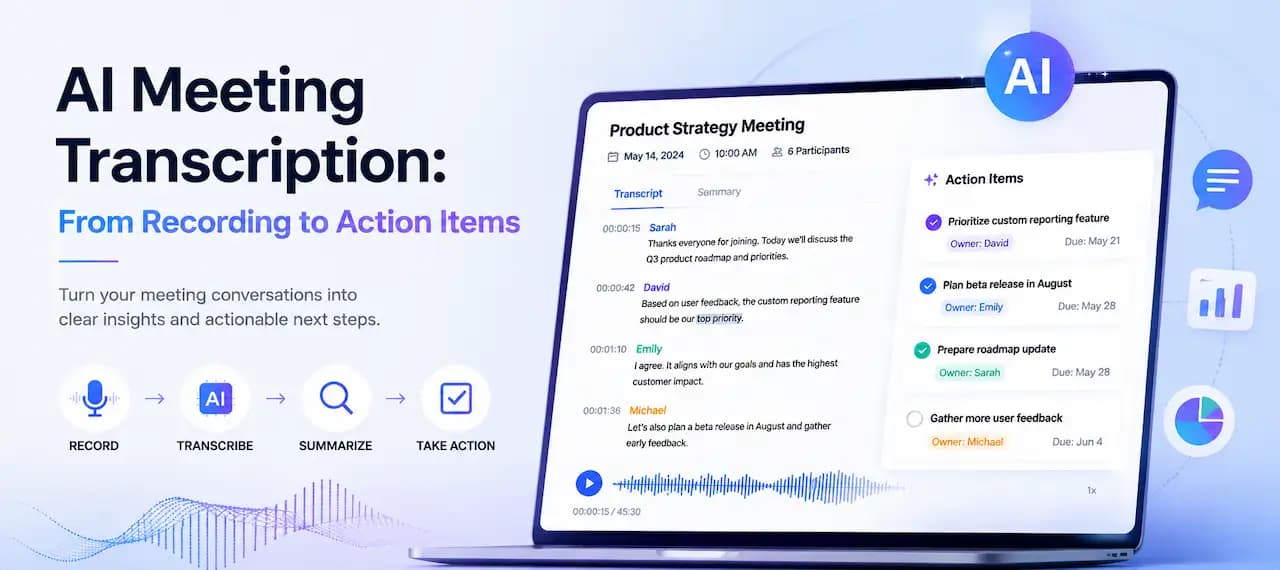
会议录音本身当然有价值,但它并不是团队真正会拿来执行的成果。一次团队周会、客户电话或研究访谈结束后,大家真正需要的是一份可搜索的文字稿、一版清晰的会议摘要,以及一小组可以明确归属给负责人的行动项。
这正是 AI 会议转录有意义的地方。把会议录音转成文字,只是拿到了原始素材;再把这份文字整理成会议纪要、结论和后续任务,录音才真正变得可用。
ScribeFlash 可以帮助你先把会议录音变成文本,再从文字稿进一步整理出纪要、摘要和导出文件。如果你的核心目标是为电话会议和高频团队沟通建立一套专用流程,可以直接从 会议转录工具 开始。
什么是 AI 会议转录?
AI 会议转录,就是把录制好的会议内容自动转换成文字。在实际使用里,它可以是 Zoom 会议转录、Google Meet 会议转录、Teams 会议转录,也可以是任何上传音频或视频文件生成的会议文字稿。
文字稿是对会议原话的原始记录。会议纪要是整理后便于分享的版本。会议摘要负责提炼重点。至于从会议文字稿中提取出的行动项,则是把讨论真正推进到可执行工作的关键一步,需要明确负责人和时间节点。
一个好用的会议文字稿生成工具,不应该只是把一堆词硬塞进一个长段落里。它最好还支持说话人标签、时间戳、可搜索输出,以及可编辑的文字稿,这样你在分享给团队前,才能快速校对和整理。
为什么通话结束后还需要会议转录?
大多数团队真正卡住的,不是“怎么加入会议”,而是“会议结束之后怎么办”。一次周会结束了,一通客户电话挂断了,或是一段网络研讨会录音被扔进了文件夹里,没有人愿意为了找一条关于预算、范围或下一步的决定,再去来回拖动 52 分钟的音频。
会议转录能让远程团队不再只靠记忆保存记录。它也让“从录音生成会议纪要”这件事真正变得可行,无论是销售跟进、用户访谈、研究访谈、内部讨论、播客式对话,还是网络研讨会复盘,都能直接受益。
对于研究人员来说,文字稿会大幅缩短分析时间。对于运营团队来说,决策会更可追溯。对于管理者来说,它能把“会议记录”变成大家在下一次会议前就能快速回看的工作材料,而不是重复上一轮的讨论。
一份真正有用的会议文字稿应该包含什么?
当一份文字稿具备下面这些基础元素时,它的价值会明显提高,因为这些通常都是团队后面反复要用到的东西。
1. 完整文字稿
你需要的是完整对话,而不只是高亮摘要。这样当团队成员之后需要核对原话或上下文时,细节仍然都在。
2. 说话人标签
当多人参与时,带说话人标签的会议文字稿会更容易快速浏览。说话人识别还能减少来回确认“这件事到底是谁答应负责”的沟通成本。
3. 时间戳
带时间戳的会议文字稿可以让你在某个引用、决定或异议很关键时,快速跳回录音中的原始位置。
4. 会议摘要
一段简洁的会议摘要,能让很忙的读者先抓住核心结果,而不用一开始就打开完整文字稿。
5. 关键决策
从这里开始,文字稿不再只是存档,而是进入可执行层。审批结果、范围调整、已经关闭的问题,都应该被清楚记录下来。
6. 行动项
会议行动项最好尽可能写清楚任务内容、负责人,以及下一个明确可见的截止时间。
7. 跟进清单
一份简短的会后跟进清单,可以帮助团队趁讨论还新鲜时就把回顾发送出去、更新项目看板,并关闭仍未解决的问题。
8. 导出格式
可搜索的文字稿格式、可编辑导出文件和字幕文件都很重要,因为团队常常需要把同一份会议结果继续同步到文档、Slack、Notion、CRM 系统和视频平台中。
如何用 ScribeFlash 转录会议录音
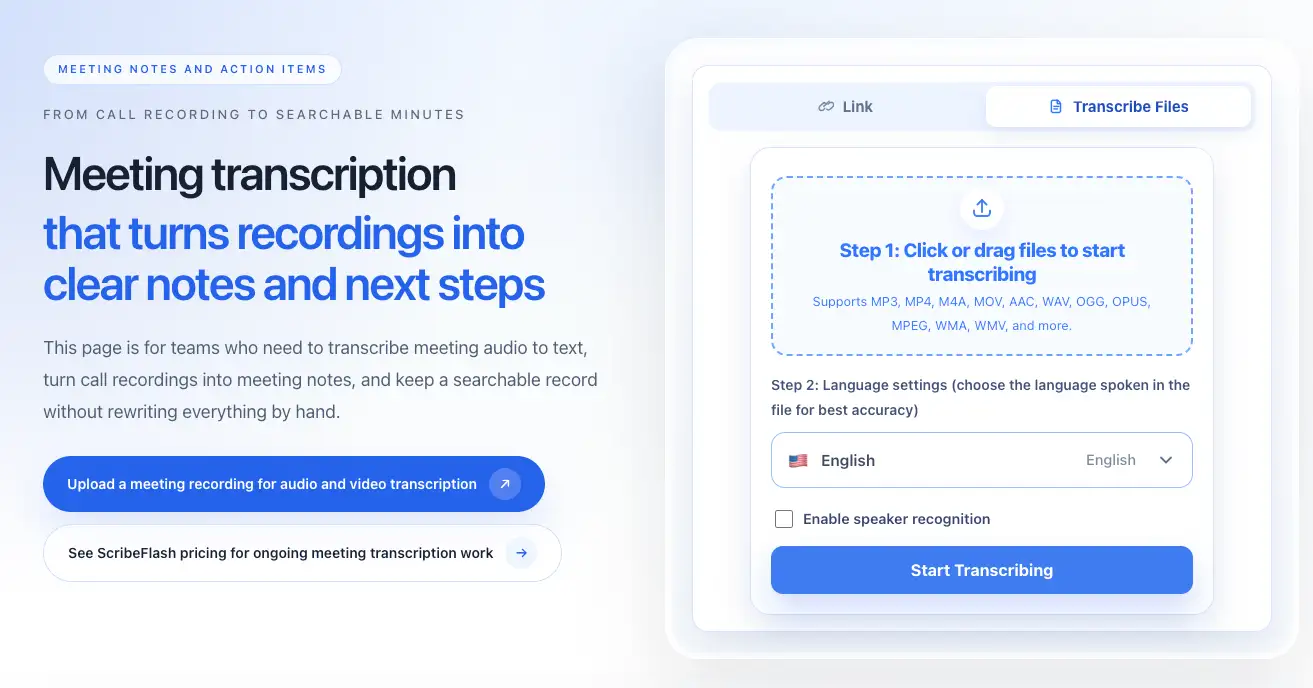
1. 上传会议录音
从 Zoom、Google Meet、Teams、录音笔,或其他会议平台导出的录制文件开始。
2. 选择转录语言
正确设置讲话语言,可以让模型更可靠地处理专业术语、口音和多语言团队的内容。
3. 按需开启说话人识别
如果是访谈、项目会议、利益相关方评审,或任何“谁说了什么”会影响结果解读的讨论,都很值得开启说话人识别。
4. 生成会议文字稿
文字稿生成完成后,优先检查最重要的部分:人名、日期、产品术语、数字,以及任何可能影响后续判断的内容。
5. 核对人名、术语和决策
这一步通常只是一次快速清理,而不是整篇重写。目标是让会议文字稿输出足够干净,可以放心分享给团队。
6. 从文字稿整理纪要和行动项
趁讨论还新鲜,把摘要、结论、负责人、未决问题和下一步动作提炼出来。
7. 导出为 TXT、DOCX、PDF、SRT 或 VTT
根据会议文字稿下一步要流向哪里,选择最合适的导出格式。
Zoom、Google Meet 和 Teams 会议转录
大多数人并不在意录音文件究竟来自哪个会议平台,他们在意的是:能不能快速把录音转出来,而且结果是否有用。这同样适用于 Zoom 会议转录、Google Meet 录音转录,以及 Microsoft Teams 会议转录。
如果源媒体本身已经在线,而且你更想通过链接处理而不是上传文件,可以使用 URL 转录流程。对于已托管的网络研讨会录音、共享会议视频和其他可访问媒体链接,这会是一条很实用的路径。
无论你需要的是视频会议转录还是纯音频会议转录,逻辑其实都一样。关键在于把对话转换成足够结构化、可编辑的文本,后面才能继续复用。
从文字稿到会议纪要、摘要和行动项
转录只是第一层。真正的价值,来自你能否把原始口语内容整理成别人两分钟就能读完的会议回顾。
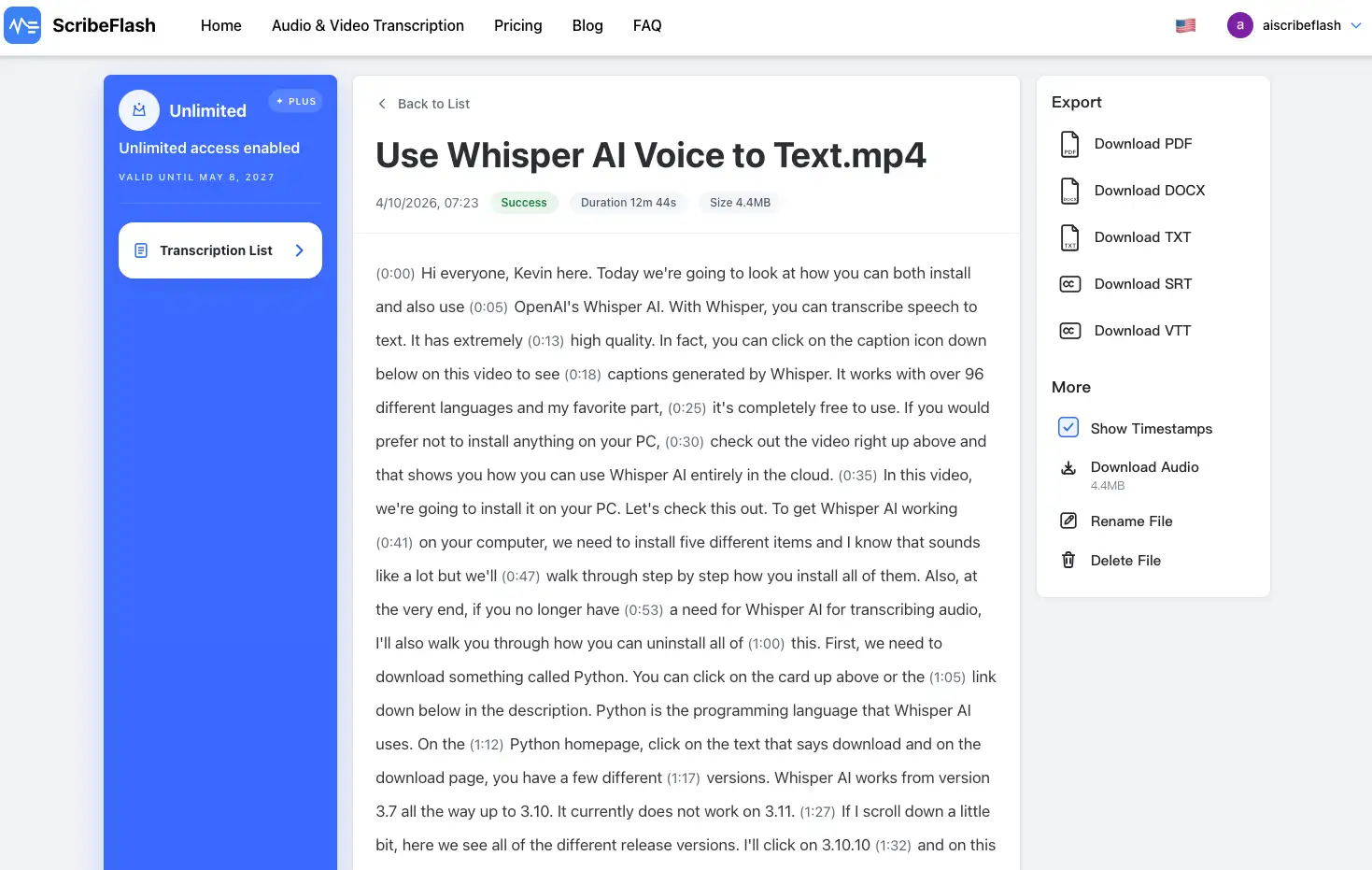
一个实用的结构通常是:摘要、关键决策、行动项、未决问题、后续负责人和截止日期。这种格式很适合自动化会议纪要、会议摘要复核,以及从会议文字稿中提取行动项,而不需要团队逐行通读整份内容。
比如,一通客户电话结束后,你可能只需要整理出一段摘要、两条范围相关的决定、三项带负责人的任务,以及一个仍未解决的技术问题。这样的产出,显然比把一小时录音原样发回团队更有价值。
如果你经常处理周期性会议,也值得顺手看看 定价,这样整套流程才能稳定运行,而不是每次出现新会议录音时都临时试一次。
会议文字稿最适合导出成哪些格式?
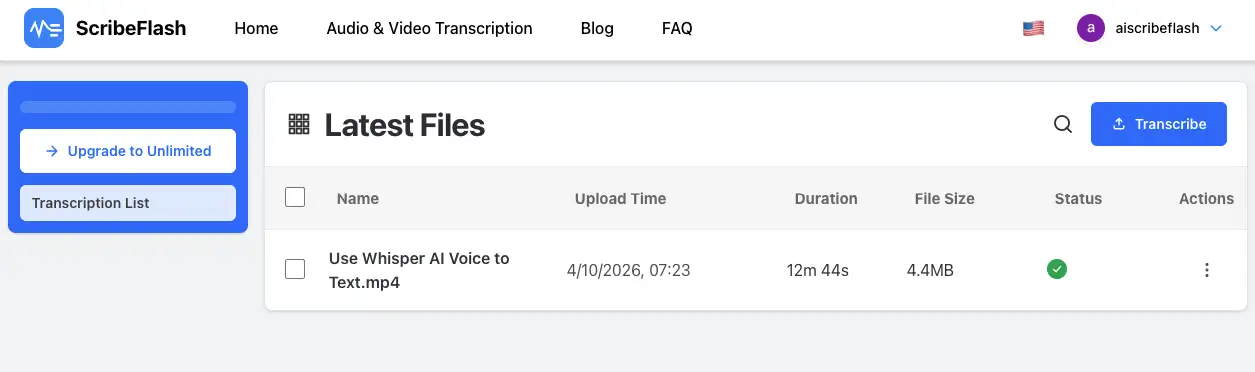
TXT
如果你想把“会议录音转文字”的结果快速粘贴到 Notion、Slack、CRM 或项目看板中,TXT 往往最方便。
DOCX
DOCX 适合正式会议纪要、会议记录、客户存档以及多人协作编辑。
如果你需要固定版式用于分发、确认或归档,PDF 会更合适。
SRT
SRT 字幕很适合网络研讨会录音、培训视频和二次发布的会议片段。
VTT
VTT 字幕更适合浏览器播放、内部知识库和课程平台。
什么情况下特别适合使用会议转录?
当会议结束后,这段对话仍然会持续产生价值时,就应该使用会议转录。典型场景包括远程团队会议、客户电话、销售电话、用户访谈、研究访谈、培训环节、项目会议、内部讨论、网络研讨会录音,以及播客式圆桌讨论。
当团队成员之后还需要可搜索的文字稿、当关键决定很容易淹没在聊天记录里,或当你不希望总是由一个人边听边记、其他人负责发言时,会议转录会尤其有帮助。
如何获得更好的会议文字稿?
清晰音频依然非常重要。尽量使用更好的麦克风,减少多人重叠发言;如果录音环境嘈杂,关键的人名、公司名、产品术语、数字和日期最好适当重复一次。
对于较长的会议,建议先看摘要、关键决策和行动项,再根据需要回到时间戳查看细节。这样通常比从头到尾通读整份文字稿更高效。
当会议纪要、字幕或文字稿导出开始接入你更广的内容流程后,你也可以继续在 博客 里探索更多转录工作流。
FAQ
什么是 AI 会议转录?
AI 会议转录会自动把会议录音转换成文字,并通常附带说话人标签和时间戳,让文字稿更容易搜索和复用。
如何转录 Zoom 会议录音?
把录制好的 Zoom 文件上传到转录工具中,选择语言,按需开启说话人标签,然后生成文字稿。这就是最常见的 Zoom 会后转录流程。
Google Meet 或 Microsoft Teams 录音也能转录吗?
可以。Google Meet 录音转录和 Teams 会议转录与其他录制会议的处理方式基本相同:上传文件,或使用受支持的链接流程,然后生成并复核文字稿。
ScribeFlash 可以从录音生成会议纪要吗?
可以。文字稿生成后,你可以基于录音输出进一步整理会议纪要,把摘要、决策、负责人和下一步提炼出来。
如何从会议文字稿中提取行动项?
重点查看文字稿中的承诺、负责人、截止日期和未解决问题,再把它们整理成一份简短行动清单,这样就不需要反复重读整段对话。
如果你想用一套流程同时完成“录音 → 文字稿 → 摘要 → 行动项”,那么 会议转录页面 会是最清晰的起点。
相关指南
让工作流继续向前推进
这些指南围绕相近的使用场景展开,方便您顺着问题继续深入,而不会跳到不相关的页面。