AI-mødetransskription: Fra optagelse til konkrete opgaver
June 5, 2026 · By ScribeFlash-teamet · 8 min read
Se, hvordan du med ScribeFlash kan omdanne Zoom-, Google Meet-, Teams- og andre mødeoptagelser til transskriptioner, mødenoter, resuméer og handlingspunkter.
Et optaget møde er nyttigt, men det er ikke i sig selv det, man handler på. Efter et teammøde, et kundekald eller et researchinterview er det, man faktisk har brug for, en søgbar transskription, et klart møderesumé og en kort liste over opgaver med tydelige ejere.
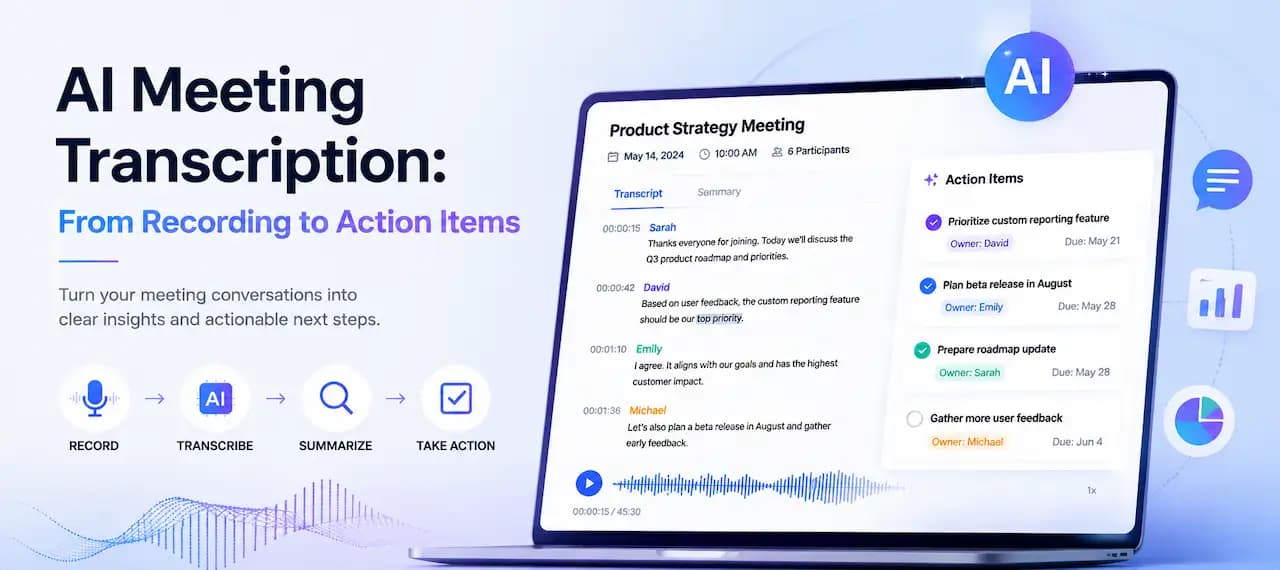
Det er netop derfor, AI-mødetransskription er vigtig. Når en mødeoptagelse bliver til tekst, får du råmaterialet. Når teksten derefter bliver til mødenoter, beslutninger og opfølgende opgaver, bliver optagelsen virkelig anvendelig.
ScribeFlash hjælper dig fra mødeoptagelse til tekst og videre fra transskription til noter, resuméer og eksporter. Hvis dit vigtigste mål er et dedikeret workflow til opkald og tilbagevendende teamsamtaler, er det mest oplagt at starte med værktøjet til mødetransskription.
Hvad er AI-mødetransskription?
AI-mødetransskription er processen, hvor et optaget møde automatisk omdannes til tekst. I praksis kan det være Zoom-transskription, Google Meet-transskription, Teams-mødetransskription eller et transkript fra en uploadet lyd- eller videofil.
Et transkript er den rå gengivelse af det, der blev sagt. Mødenoter er den opryddede version, man deler. Et møderesumé fremhæver hovedpunkterne. Handlingspunkter fra et mødetranskript gør diskussionen til konkret arbejde med ansvarlige og deadlines.
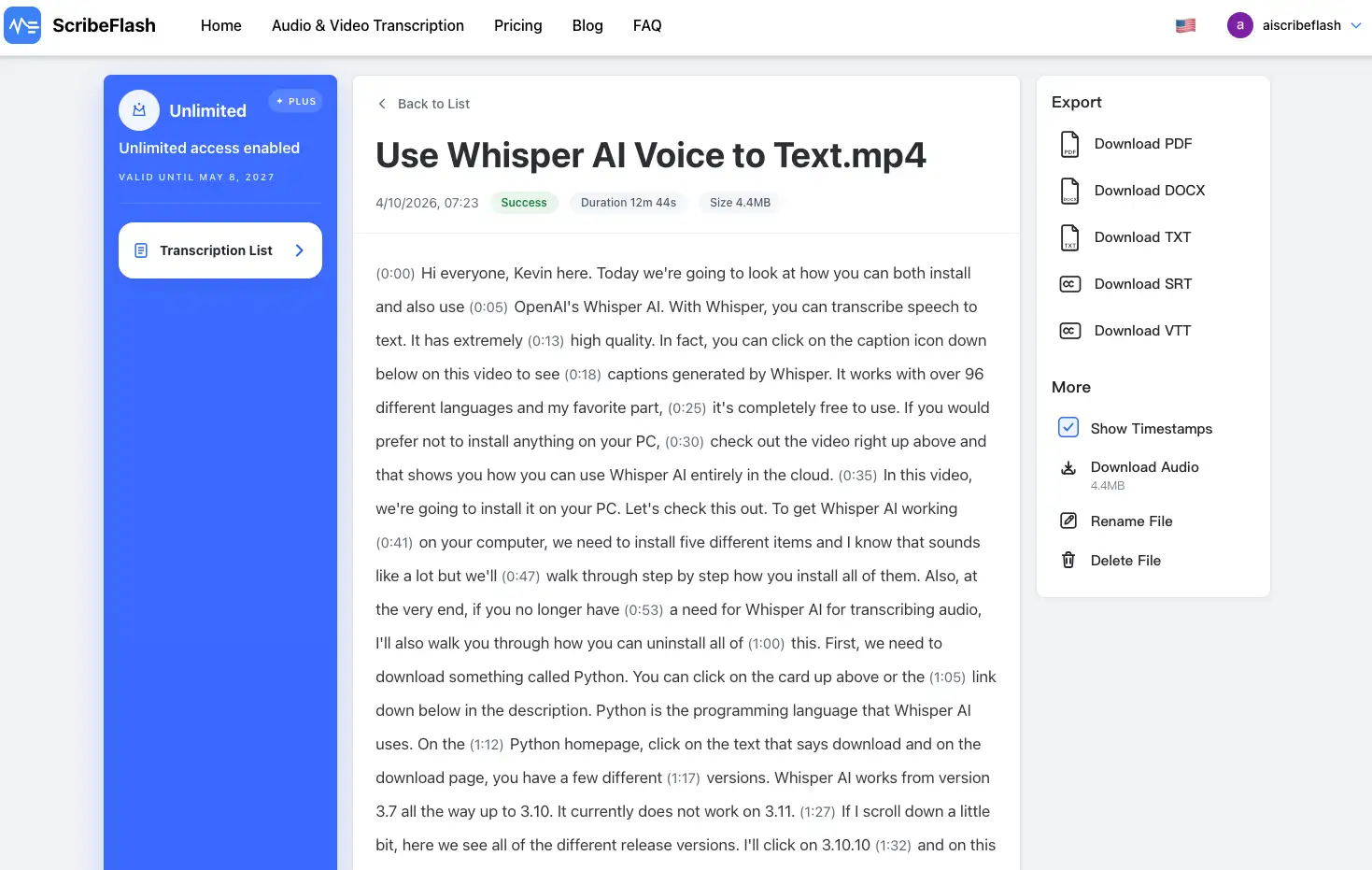
En god generator til mødetransskription bør gøre mere end bare at hælde ord ned i et afsnit. Den bør understøtte talerlabels, tidsstempler, søgbart output og en redigerbar transskription, som hurtigt kan finpudses, før den deles med resten af teamet.
Hvorfor mødetransskription betyder noget efter et opkald
De fleste teams kæmper ikke med at deltage i møder. Det svære kommer bagefter. En ugentlig synk slutter, et kundekald rundes af, eller en webinaroptagelse lander i en mappe, og ingen har lyst til at gennemlytte 52 minutters lyd bare for at finde én beslutning om budget, scope eller næste skridt.
Mødetransskription hjælper fjernteams med at bevare en fælles hukommelse uden at være afhængige af, hvad folk kan huske. Det gør også mødenoter fra optagelser praktiske til salgsopfølgning, brugerinterviews, researchinterviews, interne diskussioner, podcastlignende samtaler og webinar-gennemgange.
For researchteams forkorter et transkript analysetiden. For drift gør det beslutninger sporbare. For ledere gør det mødereferater fra transskriptioner til noget, man faktisk kan gennemgå før næste møde, i stedet for at gentage den samme samtale igen.
Hvad bør en brugbar mødetransskription indeholde?
Et transkript bliver langt mere værdifuldt, når det indeholder nogle få grundelementer, som teams igen og igen får brug for senere.
1. Fuld transskription
Du vil have hele samtalen og ikke kun højdepunkterne, så detaljerne stadig er tilgængelige, når nogen skal tjekke formulering eller kontekst.
2. Talerlabels
Et mødetranskript med talerlabels er meget nemmere at skimme, når flere personer deltager. Det gør det også lettere at se, hvem der lovede hvad.
3. Tidsstempler
Et tidsstemplet mødetranskript gør det muligt hurtigt at hoppe tilbage til det oprindelige øjeblik, hvis et citat, en beslutning eller en indvending bliver vigtig.
4. Møderesumé
Et kort resumé giver travle læsere det vigtigste resultat uden at de først behøver åbne hele transskriptionen.
5. Centrale beslutninger
Her holder transskriptionen op med kun at være arkiv og bliver til et arbejdsredskab. Godkendelser, ændringer og afklarede spørgsmål bør stå tydeligt.
6. Handlingspunkter
Mødets handlingspunkter bør så vidt muligt nævne opgaven, ejeren og den næste synlige deadline.
7. Opfølgningscheckliste
En kort opfølgningscheckliste hjælper teamet med at sende recap, opdatere projektsporet og lukke åbne spørgsmål, mens samtalen stadig er frisk.
8. Eksportmuligheder
Søgbare formater, redigerbare eksporter og undertekstfiler betyder noget, fordi det samme mødeoutput ofte flyttes videre til dokumenter, Slack, Notion, CRM-systemer og videoplatforme.
Sådan transskriberer du en mødeoptagelse med ScribeFlash
Upload optagelsen, lav transskriptionen, og omdan den derefter til noter og handlingspunkter.
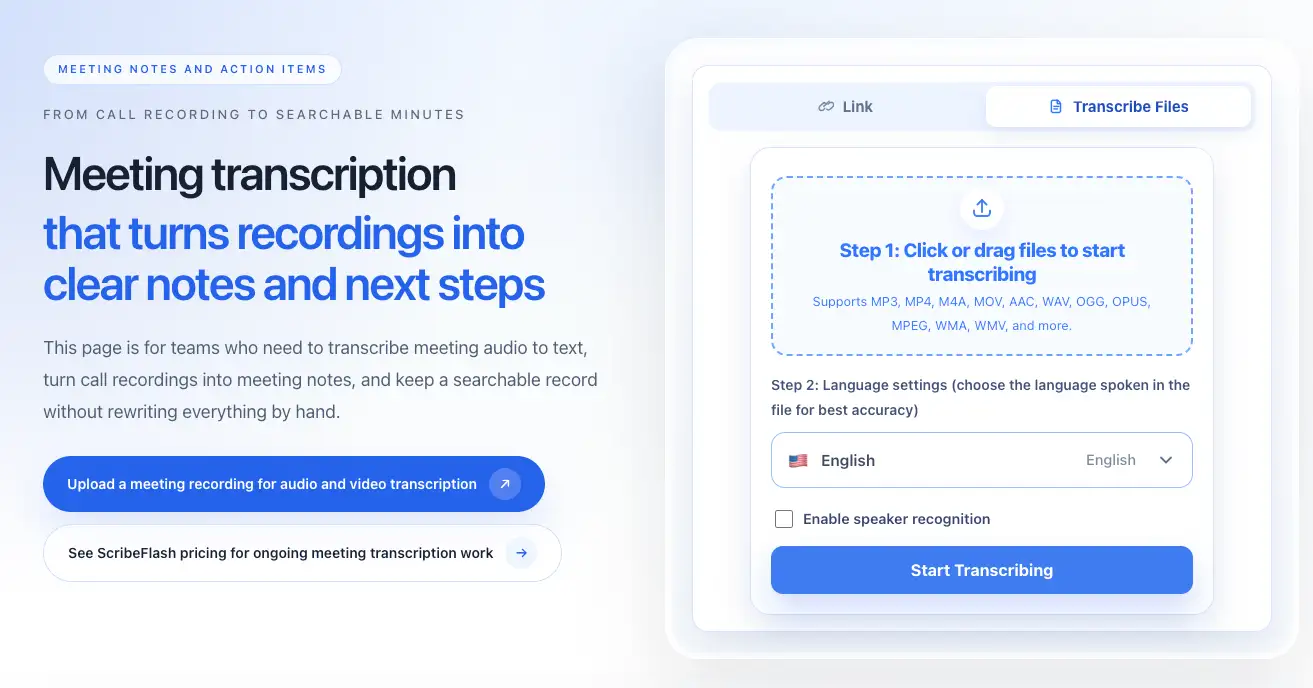
1. Upload din mødeoptagelse
Start med den optagede mødefil fra Zoom, Google Meet, Teams, en lydoptager eller en anden mødeplatform.
2. Vælg sproget for transskriptionen
Når det talte sprog er sat korrekt, håndterer modellen terminologi, accenter og flersprogede teams mere pålideligt.
3. Slå talergenkendelse til, hvis det er nødvendigt
Talergenkendelse er især værdifuld i interviews, projektmøder, stakeholder reviews og andre samtaler, hvor det betyder noget, hvem der sagde hvad.
4. Generér mødetransskriptionen
Når transskriptionen er klar, bør du først kontrollere navne, datoer, produkttermer, tal og alt andet, der kan ændre en opfølgningsbeslutning.
5. Gennemgå navne, termer og beslutninger
Det er som regel en hurtig oprydning og ikke en komplet omskrivning. Målet er at få outputtet rent nok til at kunne deles med ro i maven.
6. Omdan transskriptionen til noter og handlingspunkter
Træk resumé, beslutninger, ejere, åbne spørgsmål og næste skridt ud, mens samtalen stadig står klart i hukommelsen.
7. Eksportér som TXT, DOCX, PDF, SRT eller VTT
Vælg format ud fra, hvor mødetransskriptionen skal bruges bagefter.
Zoom-, Google Meet- og Teams-mødetransskription
De fleste er ligeglade med, hvilken mødeplatform der skabte filen. Det afgørende er, om optagelsen kan transskriberes hurtigt og give et brugbart resultat. Det gælder både Zoom-mødetransskription, Google Meet-optagelser og Microsoft Teams-møder.
Hvis kildemediet allerede ligger online, og du hellere vil arbejde fra et link end fra en uploadet fil, kan du bruge workflowet til transskription via URL. Det er en praktisk vej til hostede webinaroptagelser, delte mødevideoer og andre tilgængelige medielinks.
Den samme logik gælder, uanset om du skal transskribere et videomøde eller et lydmøde. Det vigtigste er at få samtalen over i redigerbar tekst med nok struktur til at kunne bruges igen.
Fra transskription til mødenoter, resumé og handlingspunkter
Transskriptionen er kun første lag. Den reelle værdi opstår, når rå tale bliver til et møderesumé, nogen faktisk kan læse på to minutter.
En struktureret transskription gør det lettere at skille resumé, beslutninger, ejere og næste skridt ad.
En praktisk struktur kan være: resumé, vigtige beslutninger, handlingspunkter, åbne spørgsmål, opfølgningsansvarlig og deadline. Det format fungerer både til automatiske mødenoter, review af møderesuméer og til at udtrække handlingspunkter uden at tvinge teamet til at læse alt linje for linje.
Efter et kundekald kan du for eksempel ende med ét kort resumé, to beslutninger om scope, tre handlingspunkter med ejere og ét ubesvaret teknisk spørgsmål. Det er langt mere nyttigt end bare at sende en times optagelse retur til teamet.
Hvis du arbejder med tilbagevendende opkald, er det også en god idé at se på priserne, så workflowet bliver stabilt og ikke føles som et nyt eksperiment hver gang endnu et møde bliver optaget.
De bedste eksportformater til mødetransskriptioner
Forskellige formater understøtter noter, arkiv, undertekster og handoff på forskellige måder.
TXT
TXT er bedst, når du hurtigt vil indsætte mødets tekstoutput i Notion, Slack, et CRM eller et projektværktøj.
DOCX
DOCX fungerer godt til formelle mødenoter, referater, kunderegistreringer og fælles redigering.
PDF
PDF er nyttigt til deling, godkendelse og arkivering, når layoutet skal ligge fast.
SRT
SRT-undertekster passer godt til webinaroptagelser, træningsvideoer og genbrugte mødeklip.
VTT
VTT-undertekster passer godt til afspilning i browser, interne vidensbaser og kursusplatforme.
Hvornår bør du bruge mødetransskription?
Brug mødetransskription, når samtalen stadig betyder noget, efter opkaldet er slut. Det gælder fjernmøder, kundekald, salgssamtaler, brugerinterviews, researchinterviews, træningssessioner, projektmøder, interne diskussioner, webinaroptagelser og rundbordssamtaler i podcaststil.
Det er især nyttigt, når folk senere har brug for søgbar adgang til samtalen, når beslutninger let forsvinder i chattråde, eller når én person ikke bør sidde fast med hele notetagningen alene.
Tips til bedre mødetransskriptioner
God lyd betyder stadig meget. Brug den bedste mikrofon, du har til rådighed, begræns overlappende tale så vidt muligt, og gentag vigtige navne, virksomheder, produkttermer, tal og datoer, hvis optagelsen er støjende.
Ved lange møder er det ofte hurtigere først at læse resuméet, de vigtigste beslutninger og handlingspunkterne og derefter vende tilbage til tidsstemplerne, hvis du har brug for detaljer, end at læse hele transskriptionen fra top til bund.
Hvis dit team har krav til compliance eller arbejder med følsomme kundeoplysninger, bør I gennemgå siden om sikkerhed og tillid samt FAQ, før workflowet rulles bredt ud.
Du kan også udforske flere transskriptionsworkflows på bloggen, når mødenoter, undertekster eller transskriptionseksporter begynder at understøtte andre dele af jeres indholdsarbejde.
FAQ
Hvad er AI-mødetransskription?
AI-mødetransskription omdanner en mødeoptagelse til tekst automatisk, ofte med talerlabels og tidsstempler, så transskriptionen bliver lettere at søge i og genbruge.
Hvordan transskriberer jeg en Zoom-mødeoptagelse?
Upload den optagede Zoom-fil til et transskriptionsværktøj, vælg sproget, slå talerlabels til hvis det er nødvendigt, og generér transskriptionen. Det er den typiske Zoom-transskriptionsproces for mødenoter efter et opkald.
Kan jeg transskribere Google Meet- eller Microsoft Teams-optagelser?
Ja. Transskription af Google Meet-optagelser og Teams-møder følger i store træk samme proces som andre optagede møder: upload filen eller brug et understøttet linkworkflow, og generér og gennemgå derefter transskriptionen.
Kan ScribeFlash lave mødenoter ud fra en optagelse?
Ja. Når transskriptionen er klar, kan du omdanne den til mødenoter ved at trække resumé, beslutninger, ejere og næste skridt ud.
Hvordan udtrækker jeg handlingspunkter fra et mødetranskript?
Gennemgå transskriptionen for løfter, ansvarlige, deadlines og ubesvarede spørgsmål. Saml dem i en kort handlingsliste, så opgaverne er synlige uden at hele samtalen skal læses igen.
Hvis du vil gå fra optagelse til transskription, resumé og handlingspunkter i ét workflow, er siden til mødetransskription det mest oplagte sted at starte.
Relaterede guides
Hold workflowet i gang
Disse guides ligger tæt på samme anvendelse, så du kan gå fra det ene spørgsmål til det næste uden at hoppe over i irrelevante sider.