Transcripción de reuniones con IA: de la grabación a las tareas
June 5, 2026 · By ScribeFlash Team · 8 min read
Aprende a convertir grabaciones de Zoom, Google Meet, Teams y otras reuniones en transcripciones, notas, resúmenes y tareas con ScribeFlash.
Transcripción de reunionesNotas de reuniónTareasTranscripción con IAEquipos remotos
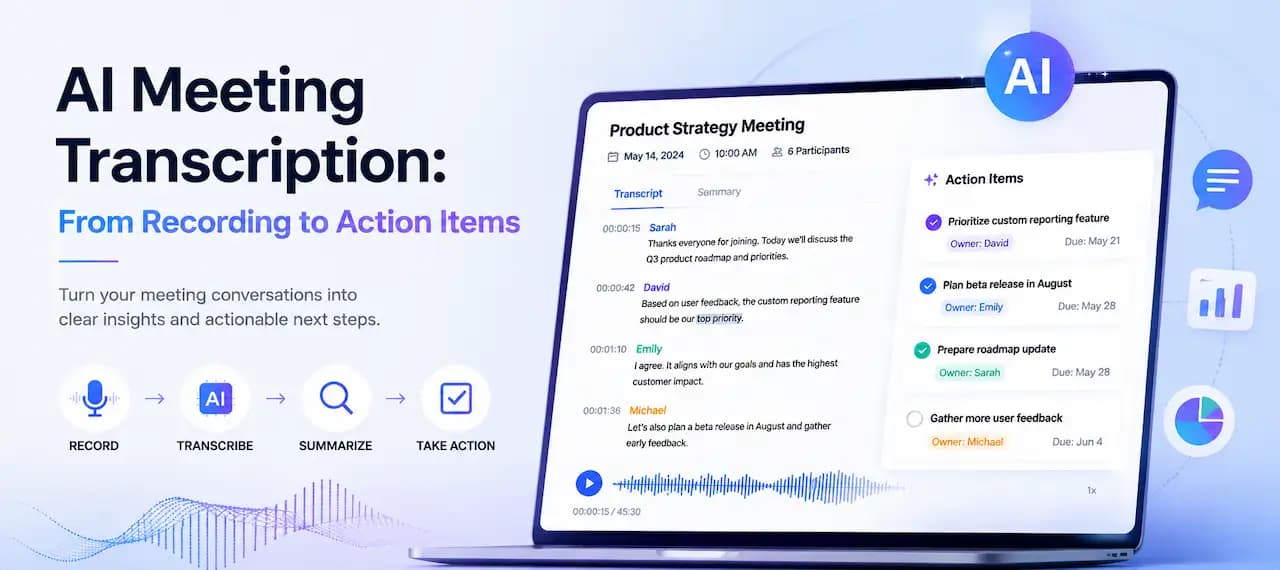
Tener una reunión grabada ayuda, pero no es lo que realmente te permite actuar. Después de una reunión de equipo, una llamada con clientes o una entrevista de investigación, lo que de verdad hace falta es una transcripción buscable, un resumen claro de la reunión y una lista corta de tareas con responsables.
Ahí es donde la transcripción de reuniones con IA cobra sentido. Pasar la grabación a texto te da la materia prima. Convertir ese texto en notas de reunión, decisiones y tareas de seguimiento es lo que vuelve útil la grabación.
ScribeFlash te ayuda a pasar de la grabación al texto y luego del texto a notas, resúmenes y exportaciones. Si tu prioridad es un flujo pensado específicamente para llamadas y conversaciones recurrentes del equipo, lo mejor es empezar por la herramienta de transcripción de reuniones.
¿Qué es la transcripción de reuniones con IA?
La transcripción de reuniones con IA es el proceso de convertir automáticamente una reunión grabada en texto. En la práctica, puede tratarse de una transcripción de Zoom, de Google Meet, de Teams o de cualquier archivo de audio o video que subas.
La transcripción es el registro en bruto de lo que se dijo. Las notas de reunión son la versión depurada para compartir. El resumen de reunión destaca los puntos principales. Y las tareas extraídas de una transcripción convierten la conversación en trabajo concreto con responsables y plazos.
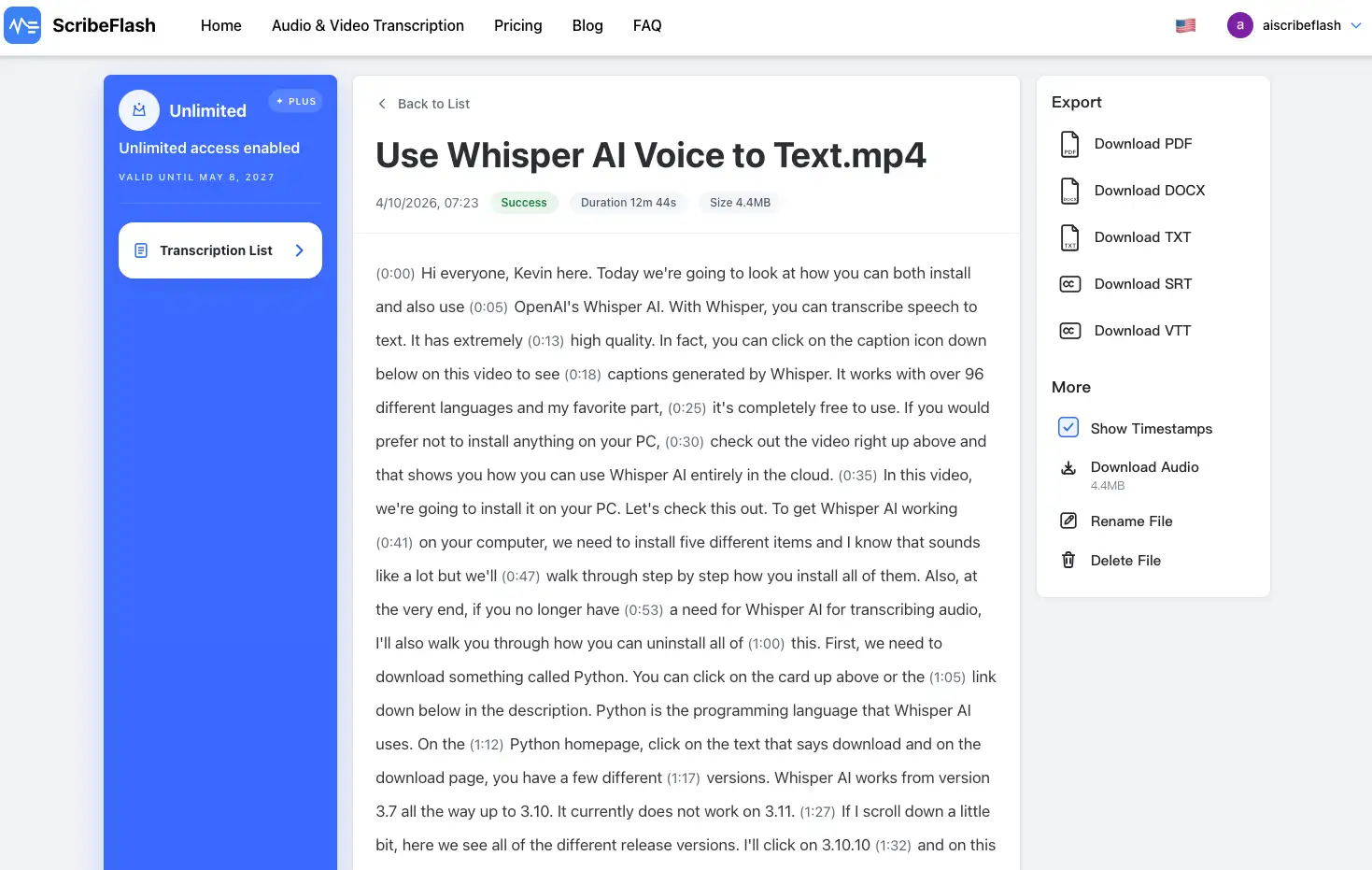
Un buen generador de transcripciones de reuniones no debería limitarse a soltar un bloque de texto. Debe ofrecer etiquetas de hablantes, marcas de tiempo, resultados buscables y una transcripción editable que puedas revisar rápido antes de compartirla con el resto del equipo.
Por qué importa transcribir una reunión después de la llamada
La mayoría de los equipos no tiene problemas para entrar a una videollamada. El problema empieza después. Termina la reunión semanal, se cierra una llamada con un cliente o cae la grabación de un webinar en una carpeta, y nadie quiere rebobinar 52 minutos de audio solo para encontrar una decisión sobre presupuesto, alcance o siguientes pasos.
La transcripción de reuniones ayuda a los equipos remotos a conservar un registro sin depender de la memoria. También vuelve mucho más práctico sacar notas a partir de una grabación para seguimientos comerciales, entrevistas de usuario, entrevistas de investigación, conversaciones internas, charlas tipo podcast y revisiones de webinars.
Para quienes investigan, una transcripción acelera el análisis. Para operaciones, hace que las decisiones sean rastreables. Para los managers, convierte un acta derivada de una transcripción en algo que el equipo puede revisar antes de la siguiente llamada, en lugar de repetir la misma conversación.
¿Qué debe incluir una buena transcripción de reunión?
Una transcripción gana muchísimo valor cuando incluye algunos elementos básicos que los equipos suelen necesitar después.
1. Transcripción completa
Conviene tener la conversación entera y no solo los destacados, para que los detalles sigan ahí cuando alguien necesite confirmar una frase o el contexto.
2. Etiquetas de hablantes
Una transcripción de reunión con identificación de hablantes es mucho más fácil de revisar cuando participaron varias personas. Además, evita el ir y venir de preguntarse quién se comprometió con qué.
3. Marcas de tiempo
Una transcripción con marcas de tiempo te permite volver al momento exacto en que apareció una cita, una decisión o una objeción importante.
4. Resumen de la reunión
Un resumen breve le da a quien va con prisa el resultado principal sin obligarlo a abrir primero toda la transcripción.
5. Decisiones clave
Aquí es donde la transcripción deja de ser un archivo histórico y empieza a servir para operar. Conviene dejar muy claras las aprobaciones, cambios y preguntas resueltas.
6. Tareas
Las tareas de una reunión deberían incluir, siempre que sea posible, la acción, la persona responsable y la próxima fecha visible.
7. Lista de seguimiento
Una lista corta de seguimiento ayuda a enviar el recap, actualizar el proyecto y cerrar preguntas pendientes mientras la conversación sigue fresca.
8. Opciones de exportación
Los formatos buscables, las exportaciones editables y los archivos de subtítulos importan porque el mismo resultado suele moverse luego a documentos, Slack, Notion, CRM y plataformas de video.
Cómo transcribir una grabación de reunión con ScribeFlash
Sube la grabación, genera la transcripción y luego conviértela en notas y tareas.
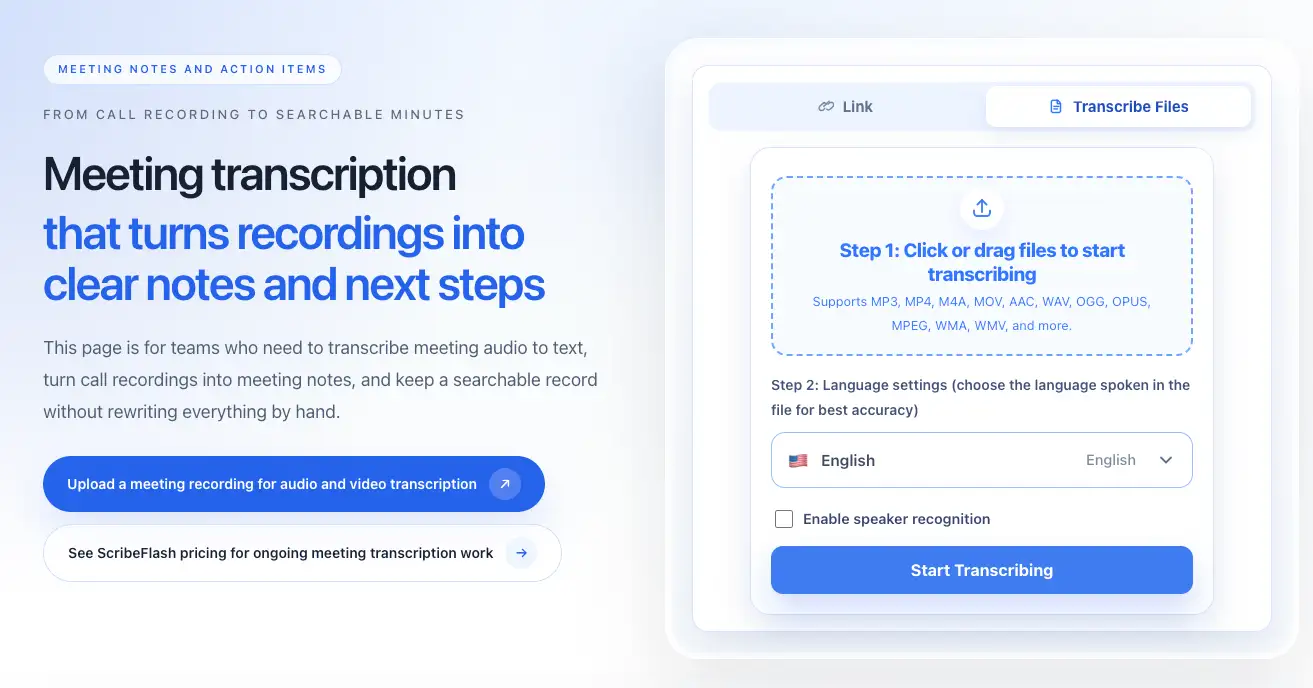
1. Sube la grabación de la reunión
Empieza con el archivo grabado desde Zoom, Google Meet, Teams, una grabadora de voz u otra plataforma de reuniones.
2. Elige el idioma de transcripción
Configurar correctamente el idioma hablado ayuda al modelo a manejar mejor la terminología, los acentos y los equipos multilingües.
3. Activa el reconocimiento de hablantes si hace falta
Vale la pena activarlo en entrevistas, reuniones de proyecto, revisiones con stakeholders y cualquier conversación en la que saber quién habló cambie la lectura del resultado.
4. Genera la transcripción de la reunión
Cuando la transcripción esté lista, revisa primero los puntos más sensibles: nombres, fechas, términos de producto, números y cualquier detalle que pueda cambiar una decisión de seguimiento.
5. Revisa nombres, términos y decisiones
Normalmente basta con una pasada rápida de limpieza, no con reescribirlo todo. La idea es dejar la salida lo bastante clara como para compartirla con confianza.
6. Convierte la transcripción en notas y tareas
Saca el resumen, las decisiones, los responsables, las preguntas abiertas y los siguientes pasos mientras la conversación todavía está reciente.
7. Exporta como TXT, DOCX, PDF, SRT o VTT
Elige el formato según dónde vaya a usarse después la transcripción.
Transcripción de reuniones de Zoom, Google Meet y Teams
A la mayoría de la gente no le importa qué plataforma generó el archivo. Lo que importa es si puede transcribirlo rápido y obtener un resultado útil. Eso incluye la transcripción de reuniones de Zoom, la transcripción de grabaciones de Google Meet y la transcripción de reuniones de Microsoft Teams.
Si el archivo ya está online y prefieres trabajar desde un enlace en vez de subirlo, utiliza el flujo de transcripción por URL. Es una ruta muy práctica para webinars alojados, videos de reuniones compartidos y otros enlaces accesibles.
La misma lógica se aplica tanto a reuniones en video como a reuniones solo de audio. Lo importante es convertir la conversación en texto editable con la estructura suficiente para reutilizarla.
De la transcripción a las notas, el resumen y las tareas
La transcripción es solo la primera capa. El valor real aparece cuando conviertes el habla en bruto en un recap de reunión que alguien pueda leer en dos minutos.
Una transcripción estructurada facilita separar resumen, decisiones, responsables y siguientes pasos.
Una estructura práctica sería: resumen, decisiones clave, tareas, preguntas abiertas, responsable del seguimiento y fecha límite. Ese formato sirve tanto para notas automáticas como para revisar un resumen de reunión o sacar tareas de la transcripción sin obligar al equipo a leerlo todo línea por línea.
Por ejemplo, después de una llamada con un cliente puedes quedarte con un párrafo de resumen, dos decisiones sobre alcance, tres tareas con responsables y una duda técnica sin resolver. Eso es mucho más útil que devolver al equipo una grabación de una hora.
Si gestionas llamadas recurrentes, también conviene revisar los precios para que el flujo sea sostenible y no se quede en un experimento aislado cada vez que aparezca una nueva grabación.
Mejores formatos de exportación para transcripciones de reuniones
Cada formato encaja mejor en notas, archivo, subtítulos o traspaso de trabajo.
TXT
TXT funciona mejor cuando quieres pegar el texto de la reunión rápidamente en Notion, Slack, un CRM o un gestor de proyectos.
DOCX
DOCX va muy bien para notas formales, actas, registros de clientes y edición colaborativa.
PDF
PDF es útil para compartir, aprobar y archivar cuando necesitas mantener el formato fijo.
SRT
Los subtítulos SRT encajan muy bien en webinars grabados, videos de formación y clips de reuniones reutilizados.
VTT
Los subtítulos VTT funcionan especialmente bien en reproducción web, bases internas de conocimiento y plataformas de cursos.
¿Cuándo conviene usar la transcripción de reuniones?
Úsala cuando la conversación siga importando después de que termine la llamada. Eso incluye reuniones de equipos remotos, llamadas con clientes, llamadas comerciales, entrevistas de usuario, entrevistas de investigación, sesiones de formación, reuniones de proyecto, conversaciones internas, webinars grabados y mesas redondas tipo podcast.
Es especialmente útil cuando alguien necesitará buscar la transcripción más adelante, cuando las decisiones se pierden fácilmente entre mensajes o cuando no tiene sentido que una sola persona se quede atrapada tomando notas mientras el resto habla.
Consejos para obtener mejores transcripciones de reuniones
La calidad del audio sigue siendo clave. Usa el mejor micrófono disponible, intenta reducir las intervenciones superpuestas y repite nombres importantes, empresas, productos, números y fechas si la grabación tiene ruido.
En reuniones largas, revisa primero el resumen, las decisiones clave y las tareas; luego vuelve a las marcas de tiempo si necesitas detalle. Casi siempre es más rápido que leer la transcripción completa de principio a fin.
Si tu equipo tiene requisitos de compliance o sensibilidad con clientes, conviene revisar la página de seguridad y confianza y el FAQ antes de ampliar el uso del flujo.
También puedes explorar más flujos de transcripción en el blog cuando las notas de reunión, los subtítulos o las exportaciones de texto empiecen a alimentar otras partes de tu proceso de contenido.
FAQ
¿Qué es la transcripción de reuniones con IA?
La transcripción de reuniones con IA convierte una grabación en texto de forma automática, a menudo con etiquetas de hablantes y marcas de tiempo para que sea más fácil buscarla y reutilizarla.
¿Cómo transcribo la grabación de una reunión de Zoom?
Sube el archivo grabado de Zoom a una herramienta de transcripción, elige el idioma, activa etiquetas de hablantes si hace falta y genera la transcripción. Ese es el flujo habitual para sacar notas después de la llamada.
¿Puedo transcribir grabaciones de Google Meet o Microsoft Teams?
Sí. La transcripción de grabaciones de Google Meet y la de reuniones de Teams siguen el mismo proceso general que cualquier otra reunión grabada: subir el archivo o usar un flujo por enlace compatible, generar la transcripción y revisarla.
¿ScribeFlash puede generar notas de reunión a partir de una grabación?
Sí. Una vez que la transcripción está lista, puedes convertirla en notas de reunión extrayendo el resumen, las decisiones, los responsables y los siguientes pasos.
¿Cómo saco tareas de una transcripción de reunión?
Revisa la transcripción buscando compromisos, responsables, fechas límite y preguntas abiertas. Agrúpalos en una lista corta para que las tareas queden visibles sin tener que releer toda la conversación.
Si quieres pasar de la grabación a la transcripción, el resumen y las tareas dentro de un solo flujo, la página de transcripción de reuniones es el punto de partida más claro.
Guías relacionadas
Haz que el flujo siga avanzando
Estas guías se mantienen cerca del mismo caso de uso, para que puedas pasar de una pregunta a la siguiente sin saltar a páginas que no vienen al caso.