अगर आप अक्सर सबटाइटल एक्सपोर्ट करते हैं, तो यह सवाल जल्दी सामने आता है: VTT चुनें या SRT? दोनों ही टाइमकोड वाले टेक्स्ट फ़ाइल फ़ॉर्मेट हैं। दोनों आपके वीडियो की बोली गई बातों को दर्शक तक पहुँचा सकते हैं। लेकिन असली प्रोजेक्ट्स में इनका व्यवहार अलग होता है।
ScribeFlash पर हम इसे रोज़ देखते हैं: क्रिएटर्स YouTube इंटरव्यू अपलोड करते हैं, टीमें प्रोडक्ट डेमो ट्रांसक्राइब करती हैं, और छात्र लेक्चर वीडियो को searchable notes में बदलते हैं। आप कौन-सा सबटाइटल फ़ॉर्मेट चुनते हैं, इससे एडिटिंग की रफ़्तार, compatibility और display control तीनों पर असर पड़ता है।
जल्दी समझें: हर फ़ॉर्मेट क्या है
SRT
SRT सबसे आसान और सबसे परिचित विकल्प है। हर caption block में index number, start/end time और subtitle text होता है। इसमें advanced styling rules नहीं होते। यही सादगी इसे लगभग हर जगह काम करने लायक बनाती है।
VTT (WebVTT)
VTT वेब वीडियो के लिए बनाया गया था। यह richer formatting और positioning सपोर्ट करता है, और ऐसी situations में extra track data भी carry कर सकता है जहाँ plain subtitles काफी न हों।
Caption review करते समय file format उतना ही अहम हो सकता है जितनी transcript accuracy.
प्रैक्टिस में VTT और SRT कहाँ अलग पड़ते हैं
1) Compatibility
अगर आपकी फ़ाइल पुराने media players, editing tools और mixed delivery environments में घूमने वाली है, तो SRT अब भी सबसे सुरक्षित default है। अगर आप subtitles क्लाइंट्स को भेजते हैं और उनके playback setup के बारे में निश्चित नहीं हैं, तो SRT आम तौर पर follow-up समस्याएँ कम करता है।
VTT browser-based playback और modern web players में बहुत अच्छा काम करता है। अगर आपके subtitles ज़्यादातर HTML5 video workflows के भीतर इस्तेमाल होते हैं, तो VTT अक्सर ज़्यादा natural fit होता है।
2) Styling और positioning
SRT चीज़ों को plain रखता है। यह quick publishing के लिए बढ़िया है, लेकिन अगर आपको precise visual control चाहिए तो इसकी सीमाएँ हैं।
VTT position और cue behavior पर ज़्यादा control देता है। यह तब मदद करता है जब subtitles lower-thirds, product UI callouts या speaker labels के साथ overlap कर सकते हैं।
3) Editing speed
Text editor में quick fixes के लिए SRT को मात देना मुश्किल है। High-volume cleanup करने वाली टीमें इसे इसलिए पसंद करती हैं क्योंकि इसकी structure minimal और predictable रहती है।
जैसे ही आप styling rules जोड़ते हैं, VTT थोड़ा ज़्यादा ध्यान माँगता है। यह extra overhead तभी worthwhile होता है जब वह extra control सच में किसी publishing problem को solve कर रहा हो।
कब चुनें SRT
जब आपका लक्ष्य broad playback reliability और fast turnaround हो, तब SRT आम तौर पर बेहतर विकल्प होता है।
SRT के आम use cases
कई प्लेटफ़ॉर्म पर subtitles अपलोड करना जहाँ format support पूरी तरह clear न हो।
अलग-अलग devices और apps पर internal review के लिए captions भेजना।
Meeting recordings को जल्दी plain subtitles में बदलना और आगे बढ़ जाना।
कब चुनें VTT
जब captions किसी web product experience का हिस्सा हों और display behavior पर fine control चाहिए हो, तब VTT ज़्यादा सही बैठता है।
VTT के आम use cases
ऐसे web players जहाँ subtitle position adjust करनी पड़े ताकि UI cover न हो।
ऐसे course videos जिन्हें richer cue handling से फायदा हो।
ऐसी sites जो HTML5 text tracks standardize करती हैं और एक web-native format चाहती हैं।
पहले एक साफ transcript तैयार करें, फिर उसे उसी subtitle format में export करें जिसकी आपके publishing channel को ज़रूरत है.
एक आसान decision rule
अगर आप unsure हैं, तो पहले SRT export करें। यह tools और platforms के बीच सबसे कम risky विकल्प है।
VTT तब चुनें जब आपको पता हो कि destination web-first है और आपको extra display control चाहिए।
कई टीमें दोनों फ़ाइलें साथ रखती हैं। वे maximum compatibility के लिए SRT publish करती हैं और web-specific implementations के लिए VTT संभालकर रखती हैं।
दोनों formats के लिए ScribeFlash का उपयोग
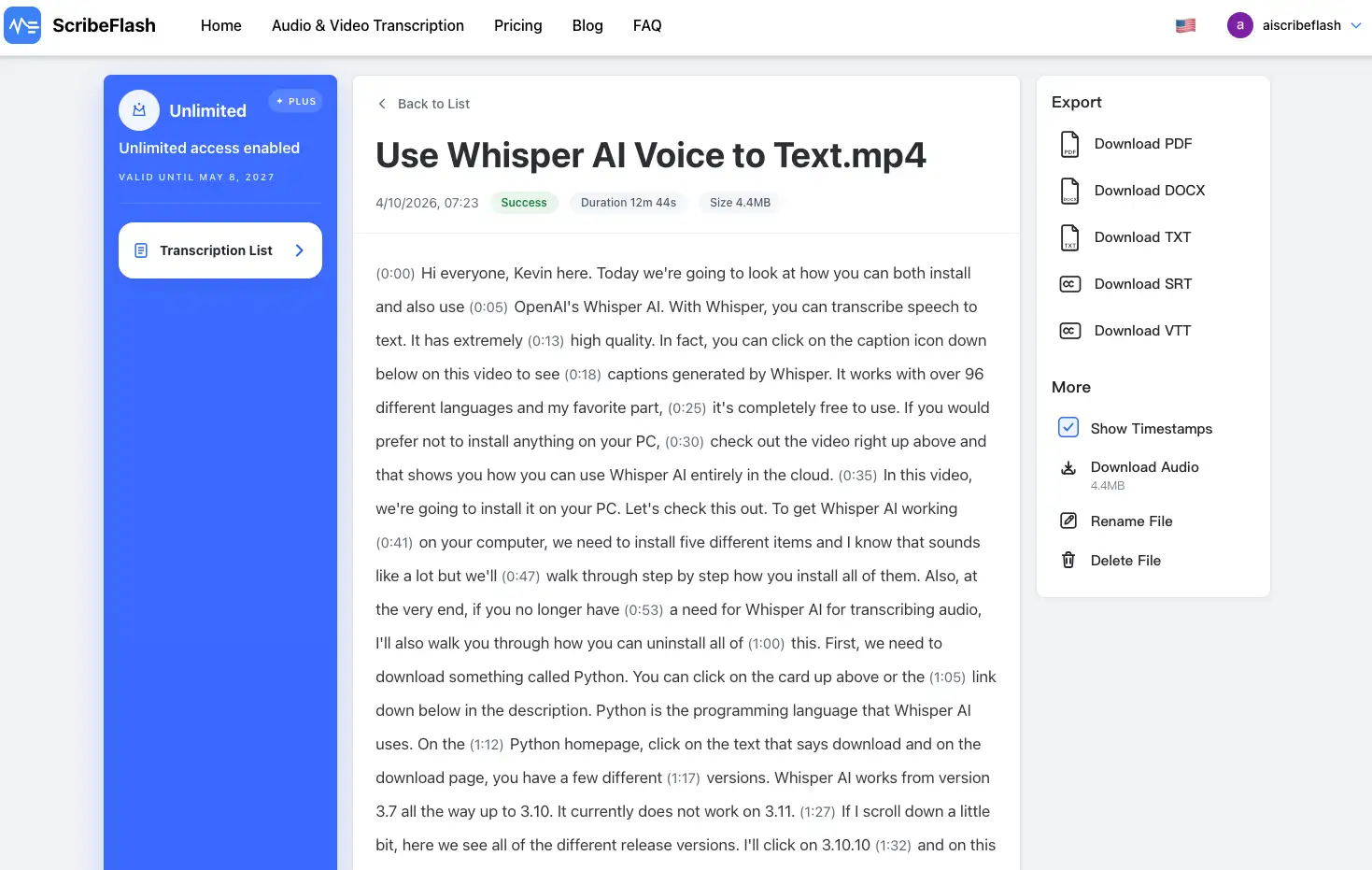
Practical हिस्सा सीधा है: एक बार transcribe करें, एक बार review करें, फिर जिस channel के लिए ज़रूरी हो उसी format में export करें।
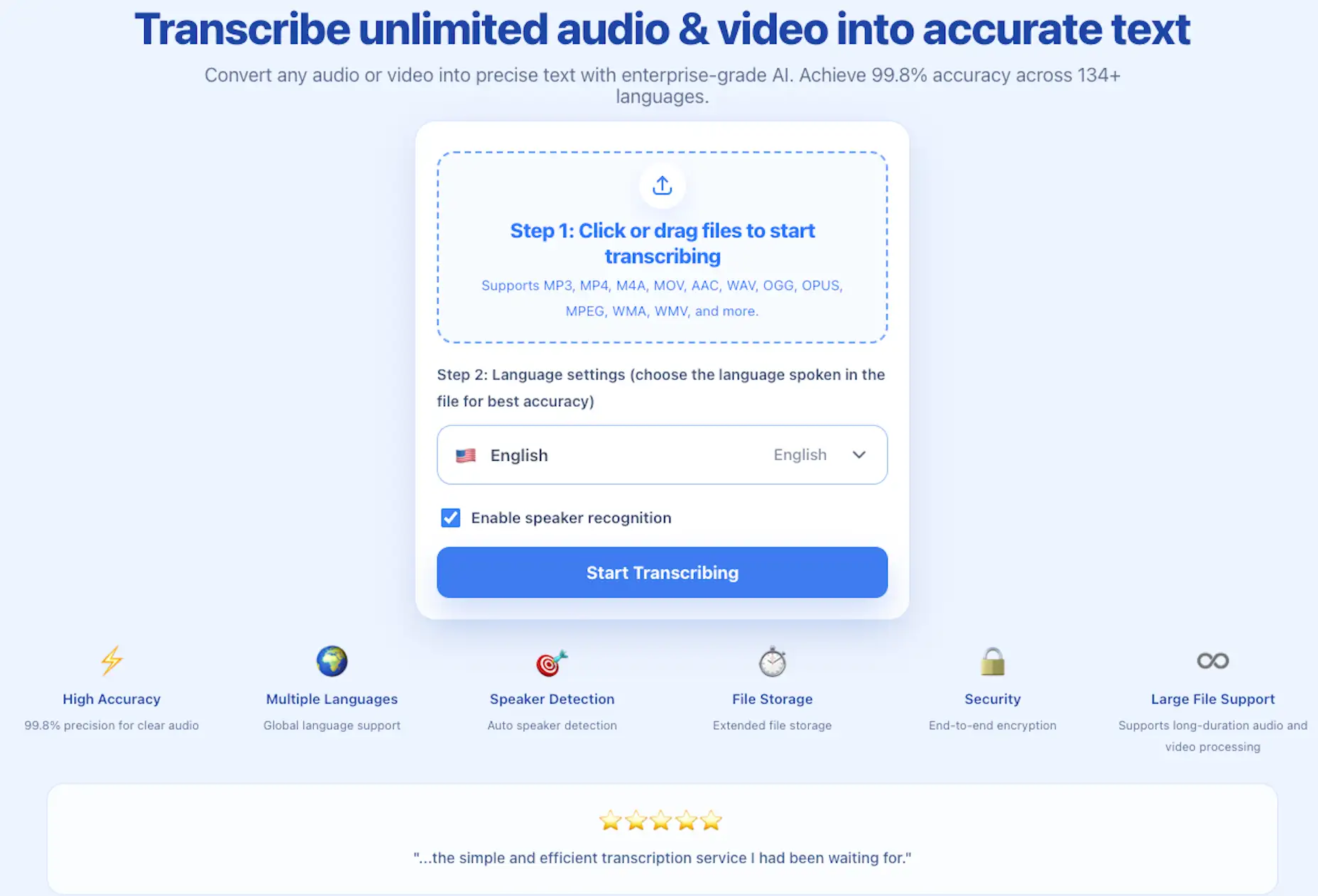
आप इस workflow को सीधे audio और video transcription page पर आज़मा सकते हैं। Meeting recording, lecture clip या YouTube draft अपलोड करें और VTT व SRT outputs को side by side compare करें। एक real run के बाद सही choice अक्सर अपने आप साफ हो जाती है।
अगर आपको platforms और workflows के बारे में और context चाहिए, तो ScribeFlash homepage आपकी subtitle pipeline तय करने से पहले एक अच्छा starting point है।
संबंधित गाइड
workflow को आगे बढ़ाते रहें
ये गाइड उसी तरह के use case के आसपास रहती हैं, ताकि आप एक सवाल से अगले सवाल तक जा सकें और बीच में असंबंधित पेजों पर न भटकें।