Transkripsi Rapat AI: Dari Rekaman ke Tindak Lanjut
June 5, 2026 · By Tim ScribeFlash · 8 min read
Pelajari cara mengubah rekaman Zoom, Google Meet, Teams, dan rapat lainnya menjadi transkrip, catatan rapat, ringkasan, dan daftar tindak lanjut dengan ScribeFlash.
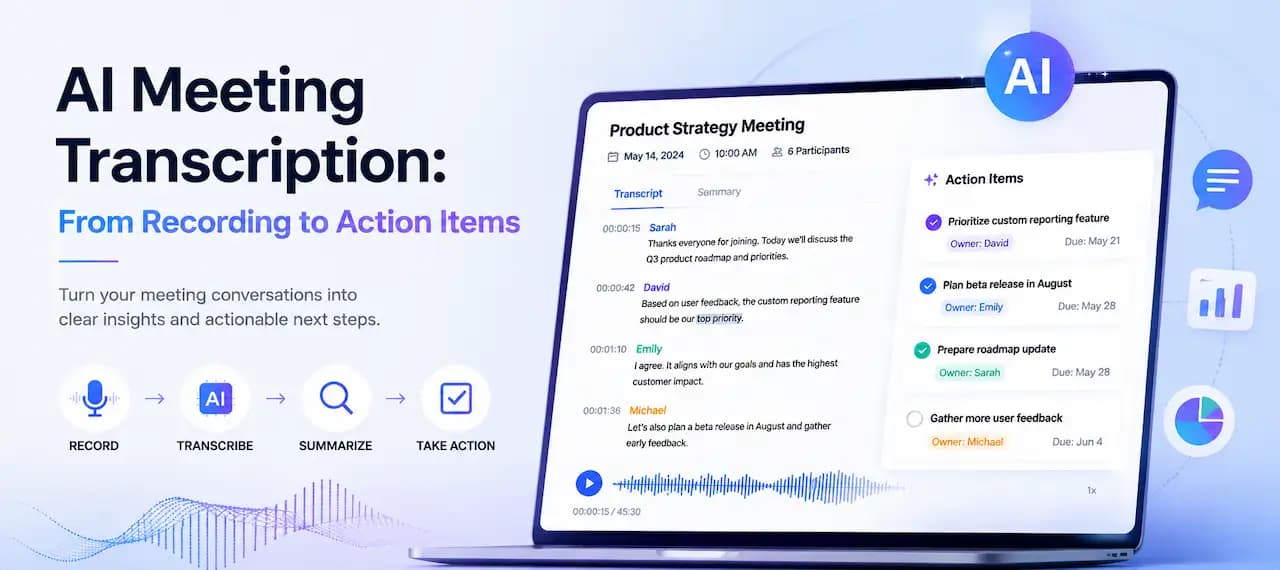
Rekaman rapat memang berguna, tetapi itu belum menjadi sesuatu yang langsung bisa ditindaklanjuti. Setelah rapat tim, panggilan klien, atau wawancara riset, yang sebenarnya dibutuhkan adalah transkrip yang mudah dicari, ringkasan rapat yang rapi, dan daftar singkat tugas yang punya penanggung jawab jelas.
Di situlah transkripsi rapat dengan AI menjadi penting. Mengubah rekaman rapat menjadi teks memberi Anda bahan mentah. Mengubah teks itu menjadi catatan rapat, keputusan, dan tugas lanjutan adalah yang membuat rekaman benar-benar berguna.
ScribeFlash membantu Anda bergerak dari rekaman rapat ke teks, lalu dari transkrip ke catatan, ringkasan, dan file ekspor. Jika tujuan utama Anda adalah alur kerja khusus untuk panggilan dan percakapan tim yang berulang, mulai dari alat transkripsi rapat adalah langkah paling jelas.
Apa itu transkripsi rapat AI?
Transkripsi rapat AI adalah proses mengubah rapat yang direkam menjadi teks secara otomatis. Dalam praktiknya, ini bisa berarti transkripsi Zoom, transkripsi Google Meet, transkripsi rapat Teams, atau transkrip dari file audio maupun video yang diunggah.
Transkrip adalah catatan mentah dari apa yang diucapkan. Catatan rapat adalah versi yang sudah dirapikan untuk dibagikan. Ringkasan rapat menyoroti poin-poin utama. Sementara tindak lanjut yang diambil dari transkrip mengubah diskusi menjadi pekerjaan nyata dengan pemilik tugas dan tenggat.
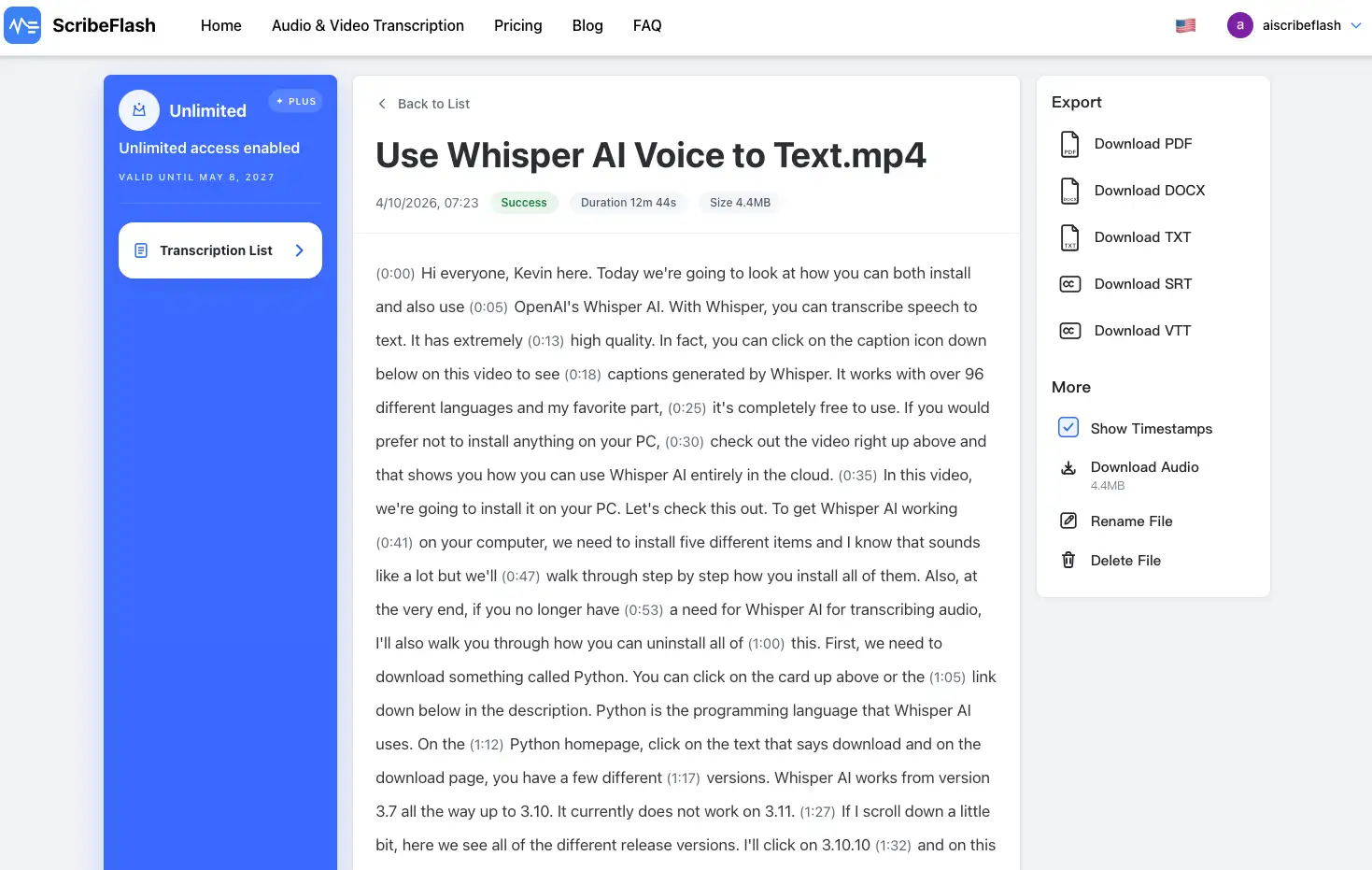
Generator transkrip rapat yang baik seharusnya tidak sekadar menuangkan kata-kata ke dalam satu paragraf panjang. Alat itu perlu mendukung label pembicara, cap waktu, hasil yang bisa dicari, dan transkrip yang bisa diedit cepat sebelum dibagikan ke tim.
Mengapa transkripsi rapat penting setelah panggilan selesai
Kebanyakan tim tidak kesulitan bergabung ke rapat. Kesulitannya justru datang setelah rapat berakhir. Sinkronisasi mingguan selesai, panggilan dengan klien ditutup, atau rekaman webinar masuk ke folder, lalu tidak ada yang ingin memutar ulang 52 menit audio hanya untuk mencari satu keputusan soal anggaran, ruang lingkup, atau langkah berikutnya.
Transkripsi rapat membantu tim remote menyimpan rekam jejak tanpa harus mengandalkan ingatan. Ini juga membuat catatan rapat dari rekaman menjadi jauh lebih praktis untuk tindak lanjut penjualan, wawancara pengguna, wawancara riset, diskusi internal, percakapan bergaya podcast, dan evaluasi webinar.
Bagi peneliti, transkrip mempercepat analisis. Bagi tim operasional, ini membuat keputusan lebih mudah dilacak. Bagi manajer, ini mengubah notulen hasil transkrip menjadi sesuatu yang bisa ditinjau sebelum rapat berikutnya, bukan sekadar alasan untuk mengulang percakapan yang sama.
Apa saja yang sebaiknya ada dalam transkrip rapat yang berguna?
Nilai transkrip meningkat tajam ketika isinya mencakup beberapa elemen dasar yang hampir selalu dibutuhkan tim di tahap berikutnya.
1. Transkrip lengkap
Anda membutuhkan percakapan utuh, bukan hanya sorotan singkat, supaya detailnya tetap tersedia saat seseorang perlu mengecek konteks atau redaksi tertentu.
2. Label pembicara
Transkrip rapat dengan label pembicara jauh lebih mudah dibaca saat banyak orang terlibat. Ini juga mengurangi kebingungan soal siapa yang berkomitmen pada hal tertentu.
3. Cap waktu
Transkrip dengan cap waktu memudahkan Anda kembali ke momen asli ketika sebuah kutipan, keputusan, atau keberatan muncul.
4. Ringkasan rapat
Ringkasan yang singkat membantu pembaca yang sibuk memahami hasil utama tanpa harus membuka transkrip penuh terlebih dahulu.
5. Keputusan penting
Di sinilah transkrip berhenti menjadi arsip pasif dan mulai menjadi alat operasional. Persetujuan, perubahan, dan pertanyaan yang sudah ditutup perlu dicatat dengan jelas.
6. Tindak lanjut
Idealnya, setiap tindak lanjut rapat menyebutkan tugasnya, siapa penanggung jawabnya, dan tenggat berikutnya yang terlihat.
7. Daftar tindak lanjut singkat
Checklist singkat membantu tim mengirim rekap, memperbarui pelacakan proyek, dan menutup pertanyaan yang masih terbuka selagi diskusinya masih segar.
8. Opsi ekspor
Format transkrip yang bisa dicari, hasil ekspor yang bisa diedit, dan file subtitle penting karena hasil rapat yang sama sering dipindahkan ke dokumen, Slack, Notion, CRM, dan platform video.
Cara mentranskripsikan rekaman rapat dengan ScribeFlash
Unggah rekamannya, buat transkrip, lalu ubah menjadi catatan dan tindak lanjut.
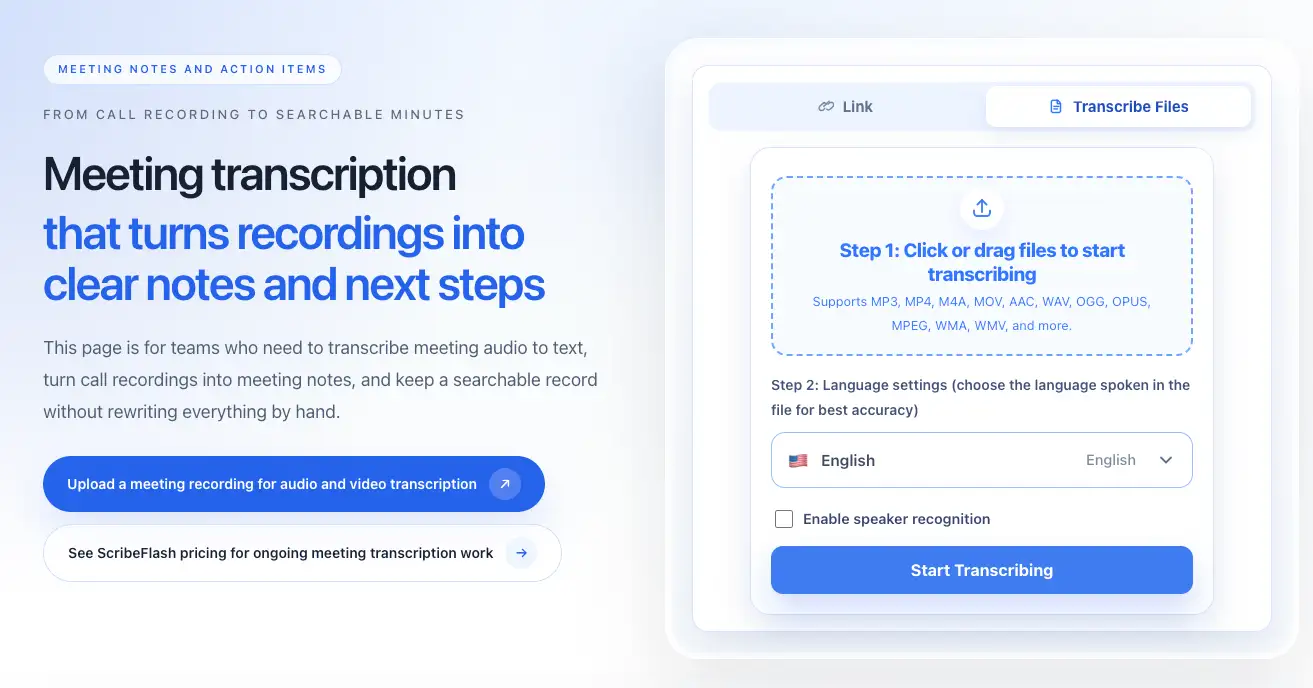
1. Unggah rekaman rapat Anda
Mulailah dari file rekaman Zoom, Google Meet, Teams, perekam suara, atau platform rapat lainnya.
2. Pilih bahasa transkripsi
Menentukan bahasa yang benar membantu model mengenali istilah, aksen, dan konteks tim multibahasa dengan lebih andal.
3. Aktifkan pengenalan pembicara jika perlu
Fitur ini sangat berguna untuk wawancara, rapat proyek, review bersama stakeholder, dan diskusi apa pun yang akan dibaca berbeda tergantung siapa yang berbicara.
4. Buat transkrip rapat
Setelah transkrip siap, periksa lebih dulu bagian yang paling sensitif: nama, tanggal, istilah produk, angka, dan apa pun yang bisa mengubah keputusan tindak lanjut.
5. Tinjau nama, istilah, dan keputusan
Biasanya ini hanya perlu satu putaran perapian cepat, bukan penulisan ulang total. Tujuannya adalah memastikan hasilnya cukup rapi untuk dibagikan dengan percaya diri.
6. Ubah transkrip menjadi catatan dan tindak lanjut
Selagi isi percakapan masih segar, tarik ringkasan, keputusan, penanggung jawab, pertanyaan terbuka, dan langkah berikutnya.
7. Ekspor ke TXT, DOCX, PDF, SRT, atau VTT
Pilih format berdasarkan ke mana transkrip rapat itu akan dipakai berikutnya.
Transkripsi rapat Zoom, Google Meet, dan Teams
Kebanyakan orang tidak terlalu peduli platform mana yang membuat file rekaman tersebut. Yang penting adalah apakah rekaman itu bisa ditranskripsikan dengan cepat dan menghasilkan output yang berguna. Itu mencakup transkripsi rapat Zoom, transkripsi rekaman Google Meet, dan transkripsi rapat Microsoft Teams.
Jika media sumbernya sudah online dan Anda ingin bekerja dari tautan alih-alih file yang diunggah, gunakan alur transkripsi URL. Ini sangat praktis untuk webinar yang di-host, video rapat yang dibagikan, dan media lain yang dapat diakses melalui link.
Logikanya sama, baik Anda membutuhkan transkripsi rapat video maupun transkripsi rapat audio. Yang terpenting adalah mengubah percakapan menjadi teks editable dengan struktur yang cukup untuk digunakan ulang.
Dari transkrip ke catatan rapat, ringkasan, dan tindak lanjut
Transkripsi hanyalah lapisan pertama. Nilai sebenarnya muncul ketika ucapan mentah diubah menjadi rekap rapat yang bisa dibaca seseorang dalam dua menit.
Transkrip yang terstruktur memudahkan pemisahan ringkasan, keputusan, penanggung jawab, dan langkah berikutnya.
Struktur yang praktis biasanya berupa: ringkasan, keputusan penting, tindak lanjut, pertanyaan terbuka, pemilik follow-up, dan tenggat. Format seperti ini cocok untuk catatan rapat otomatis, review summary, dan mengekstrak action items dari hasil transkrip tanpa memaksa tim membaca semuanya baris demi baris.
Misalnya setelah panggilan klien, Anda bisa menyimpan satu paragraf ringkasan, dua keputusan soal scope, tiga tindak lanjut dengan penanggung jawab, dan satu pertanyaan teknis yang belum terjawab. Itu jauh lebih berguna daripada sekadar mengirim ulang rekaman berdurasi satu jam ke tim.
Jika Anda menangani panggilan yang berulang, ada baiknya juga memeriksa halaman harga supaya alurnya tetap konsisten dan tidak terasa seperti eksperimen satu kali setiap kali ada rekaman baru.
Format ekspor terbaik untuk transkrip rapat
Setiap format mendukung kebutuhan berbeda, dari catatan dan arsip hingga subtitle dan handoff kerja.
TXT
TXT paling cocok saat Anda ingin cepat menempelkan hasil teks rapat ke Notion, Slack, CRM, atau project tracker.
DOCX
DOCX cocok untuk catatan rapat formal, notulen, catatan klien, dan pengeditan kolaboratif.
PDF
PDF berguna untuk distribusi, persetujuan, dan arsip saat Anda ingin tata letaknya tetap.
SRT
Subtitle SRT cocok untuk rekaman webinar, video pelatihan, dan cuplikan rapat yang dipublikasikan ulang.
VTT
Subtitle VTT pas untuk pemutaran di browser, basis pengetahuan internal, dan platform kursus.
Kapan Anda sebaiknya memakai transkripsi rapat?
Gunakan transkripsi rapat ketika isi percakapannya masih penting setelah panggilan selesai. Ini mencakup rapat tim remote, panggilan klien, sales call, user interview, research interview, sesi pelatihan, rapat proyek, diskusi internal, rekaman webinar, dan roundtable bergaya podcast.
Ini sangat membantu ketika orang perlu mencari kembali isi percakapan di kemudian hari, ketika keputusan mudah hilang di thread chat, atau ketika tidak seharusnya satu orang saja yang terbebani mencatat semuanya.
Tips untuk mendapatkan transkrip rapat yang lebih baik
Kejernihan audio tetap penting. Gunakan mikrofon terbaik yang tersedia, kurangi tumpang tindih pembicaraan bila memungkinkan, dan ulangi nama penting, nama perusahaan, istilah produk, angka, serta tanggal jika rekamannya bising.
Untuk rapat yang panjang, tinjau dulu ringkasan, keputusan utama, dan tindak lanjut, lalu kembali ke cap waktu jika Anda perlu detail. Ini biasanya jauh lebih cepat daripada membaca seluruh transkrip dari atas ke bawah.
Jika tim Anda punya perhatian khusus soal kepatuhan atau sensitivitas data klien, tinjau dulu halaman keamanan dan kepercayaan serta FAQ sebelum menerapkan alur ini lebih luas.
Anda juga bisa menjelajahi alur transkripsi lain di blog ketika catatan rapat, subtitle, atau file ekspor transkrip mulai mengalir ke bagian lain dari proses konten Anda.
FAQ
Apa itu transkripsi rapat AI?
Transkripsi rapat AI mengubah rekaman rapat menjadi teks secara otomatis, sering kali dengan label pembicara dan cap waktu agar transkripnya lebih mudah dicari dan dipakai ulang.
Bagaimana cara mentranskripsikan rekaman rapat Zoom?
Unggah file Zoom yang direkam ke alat transkripsi, pilih bahasanya, aktifkan label pembicara jika perlu, lalu buat transkripnya. Itulah alur paling umum untuk membuat catatan pasca-panggilan dari Zoom.
Bisakah saya mentranskripsikan rekaman Google Meet atau Microsoft Teams?
Ya. Transkripsi rekaman Google Meet dan transkripsi rapat Teams mengikuti proses umum yang sama seperti rekaman rapat lainnya: unggah file atau gunakan alur link yang didukung, lalu buat dan tinjau transkripnya.
Bisakah ScribeFlash membuat catatan rapat dari sebuah rekaman?
Ya. Setelah transkrip siap, Anda bisa mengubahnya menjadi catatan rapat dengan menarik ringkasan, keputusan, penanggung jawab, dan langkah berikutnya.
Bagaimana cara mengekstrak tindak lanjut dari transkrip rapat?
Tinjau transkrip untuk menemukan komitmen, penanggung jawab, tenggat, dan pertanyaan yang belum selesai. Kelompokkan semuanya ke dalam daftar singkat agar tindak lanjut terlihat jelas tanpa perlu membaca ulang seluruh percakapan.
Jika Anda ingin bergerak dari rekaman ke transkrip, ringkasan, dan tindak lanjut dalam satu alur, halaman transkripsi rapat adalah titik mulai yang paling rapi.
Panduan terkait
Jaga alur kerja tetap berjalan
Panduan ini tetap dekat dengan use case yang sama, sehingga Anda bisa berpindah dari satu pertanyaan ke pertanyaan berikutnya tanpa tersesat ke halaman yang tidak relevan.