AI-vergadertranscriptie: van opname naar actiepunten
June 5, 2026 · By ScribeFlash-team · 8 min read
Ontdek hoe je met ScribeFlash Zoom-, Google Meet-, Teams- en andere vergaderopnames omzet in transcripties, notities, samenvattingen en concrete actiepunten.
VergadertranscriptieVergadernotitiesActiepuntenAI-transcriptieRemote teams
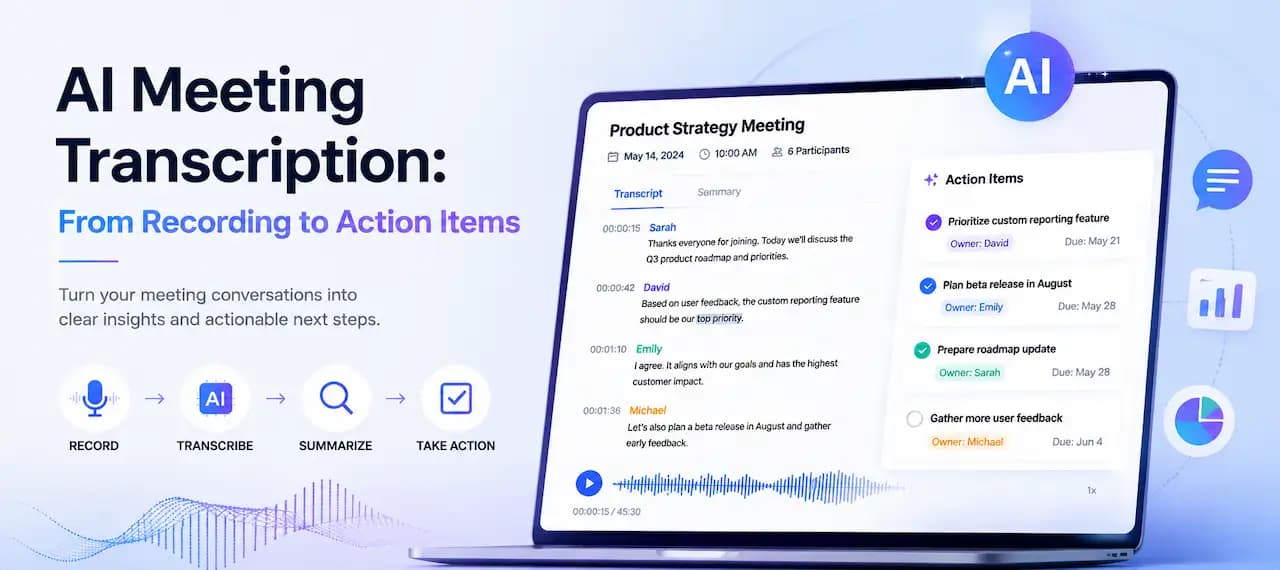
Een opgenomen vergadering is handig, maar dat is nog niet wat je echt nodig hebt om verder te werken. Na een teammeeting, klantgesprek of onderzoeksinterview heb je meestal behoefte aan een doorzoekbaar transcript, een heldere samenvatting van de vergadering en een korte lijst met actiepunten die iemand echt kan oppakken.
Daarom is AI-vergadertranscriptie zo waardevol. Door een vergaderopname naar tekst om te zetten, krijg je het ruwe materiaal. Door die tekst vervolgens om te vormen tot notities, beslissingen en opvolgtaken, wordt de opname pas echt bruikbaar.
ScribeFlash helpt je van vergaderopname naar tekst, en vervolgens van transcript naar notities, samenvattingen en exportbestanden. Als je vooral op zoek bent naar een gerichte workflow voor calls en terugkerende teamgesprekken, is de meeting transcription tool het duidelijkste startpunt.
Wat is AI-vergadertranscriptie?
AI-vergadertranscriptie is het proces waarbij een opgenomen vergadering automatisch in tekst wordt omgezet. In de praktijk kan dat gaan om Zoom-transcriptie, Google Meet-transcriptie, Teams meeting transcriptie of een transcript van een geüpload audio- of videobestand.
Een transcript is de ruwe weergave van wat er gezegd is. Vergadernotities zijn de opgeschoonde versie die je deelt. Een vergadersamenvatting vat de hoofdpunten samen. Actiepunten uit een transcript zetten de discussie om in concreet werk met verantwoordelijken en deadlines.
Een goede meeting transcript generator doet meer dan alleen woorden in één grote alinea zetten. Hij moet sprekerlabels, tijdstempels, doorzoekbare output en een bewerkbaar transcript ondersteunen, zodat je het snel kunt opschonen voordat je het deelt met de rest van het team.
Waarom vergadertranscriptie na een call belangrijk is
De meeste teams hebben geen moeite met deelnemen aan calls. De uitdaging begint erna. De wekelijkse sync eindigt, een klantcall wordt afgerond of een webinaropname belandt in een map, en niemand wil 52 minuten audio doorzoeken om één beslissing over budget, scope of volgende stappen terug te vinden.
Vergadertranscriptie helpt remote teams om een bruikbaar verslag te bewaren zonder alleen op geheugen te vertrouwen. Het maakt notities uit een opname ook veel praktischer voor sales follow-up, user interviews, research interviews, interne discussies, podcastachtige gesprekken en webinar-debriefs.
Voor onderzoekers verkort een transcript de analysetijd. Voor operations-teams maakt het beslissingen beter navolgbaar. Voor managers verandert het meeting minutes uit een transcript in iets dat mensen voor de volgende call nog echt kunnen doornemen.
Wat hoort er in een bruikbaar vergadertranscript?
Een transcript wordt veel waardevoller wanneer het een paar basisdingen bevat waar teams later steeds opnieuw naar teruggrijpen.
1. Volledig transcript
Je wilt het hele gesprek en niet alleen de highlights, zodat details beschikbaar blijven wanneer iemand formulering of context moet controleren.
2. Sprekerlabels
Een vergadertranscript met sprekerlabels is veel makkelijker te scannen wanneer meerdere mensen meedoen. Het helpt ook om duidelijk te krijgen wie zich tot wat heeft verbonden.
3. Tijdstempels
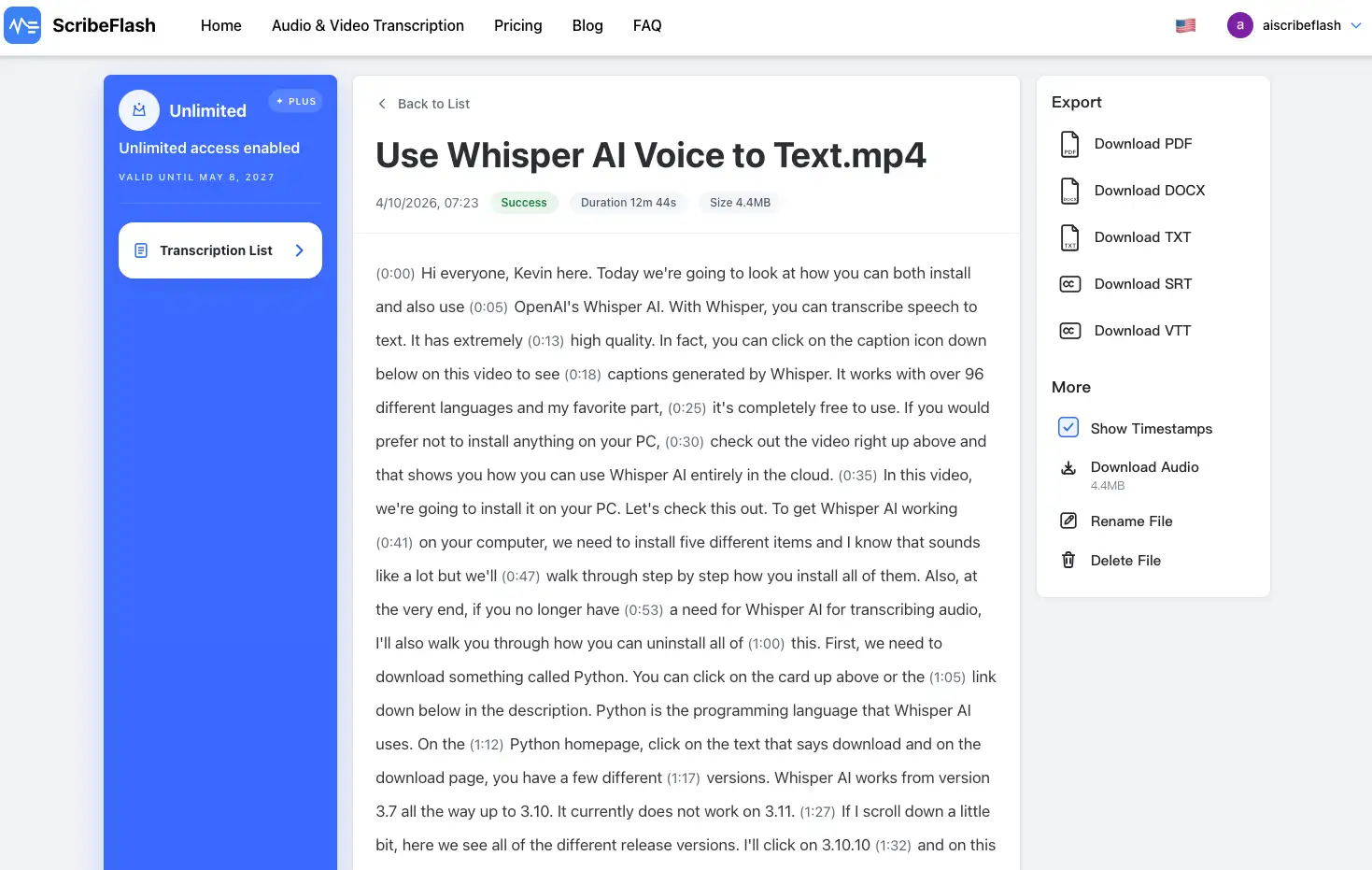
Met tijdstempels kun je snel terug naar het exacte moment waarop een citaat, beslissing of bezwaar naar voren kwam.
4. Vergadersamenvatting
Een beknopte samenvatting geeft drukke lezers de kern, zonder dat ze eerst het volledige transcript hoeven te openen.
5. Belangrijkste beslissingen
Hier verandert het transcript van archiefmateriaal in een praktisch werkdocument. Goedkeuringen, wijzigingen en afgesloten vragen moeten duidelijk zichtbaar zijn.
6. Actiepunten
Actiepunten uit een vergadering horen, waar mogelijk, de taak, de eigenaar en de eerstvolgende zichtbare deadline te benoemen.
7. Follow-up checklist
Een korte checklist helpt teams om het recap te versturen, het projectoverzicht bij te werken en open vragen af te ronden terwijl het gesprek nog vers in het geheugen zit.
8. Exportopties
Doorzoekbare transcriptformaten, bewerkbare exports en subtitlebestanden zijn belangrijk omdat dezelfde meetingoutput vaak verder gaat naar documenten, Slack, Notion, CRM-systemen en videoplatforms.
Hoe je een vergaderopname transcribeert met ScribeFlash
Upload de opname, genereer het transcript en zet het vervolgens om in notities en actiepunten.
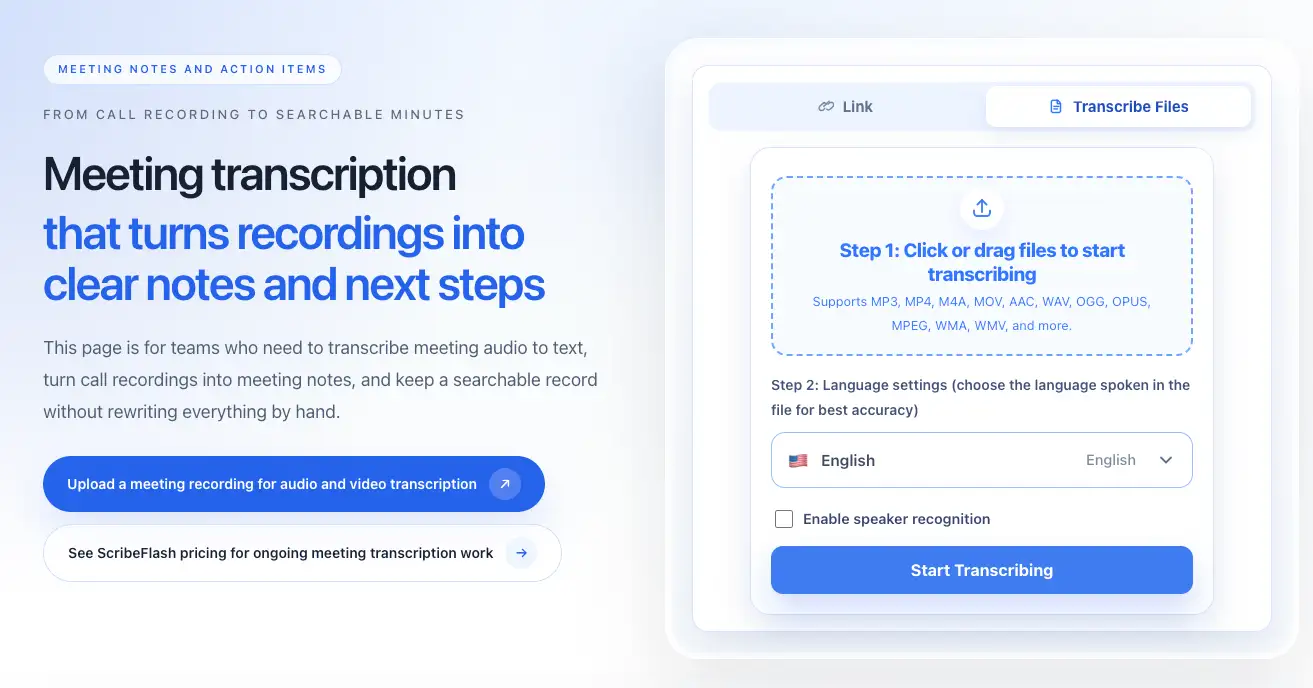
1. Upload je vergaderopname
Begin met het opgenomen bestand uit Zoom, Google Meet, Teams, een voicerecorder of een ander meetingplatform.
2. Kies de transcriptietaal
De juiste gesproken taal instellen helpt het model om terminologie, accenten en meertalige teams betrouwbaarder te verwerken.
3. Schakel sprekerherkenning in als dat nodig is
Sprekerherkenning is vooral de moeite waard bij interviews, projectmeetings, stakeholderreviews en andere gesprekken waarbij het uitmaakt wie iets gezegd heeft.
4. Genereer het vergadertranscript
Zodra het transcript klaar is, controleer je eerst de onderdelen die het meest gevoelig zijn: namen, datums, producttermen, cijfers en alles wat een vervolgactie kan beïnvloeden.
5. Controleer namen, termen en beslissingen
Meestal is dit een snelle opschoningsronde en geen volledige herschrijving. Het doel is een transcript dat netjes genoeg is om met vertrouwen te delen.
6. Zet het transcript om in notities en actiepunten
Haal samenvatting, beslissingen, verantwoordelijken, open vragen en volgende stappen eruit zolang het gesprek nog vers is.
7. Exporteer als TXT, DOCX, PDF, SRT of VTT
Kies het formaat op basis van waar het vergadertranscript daarna gebruikt moet worden.
Zoom-, Google Meet- en Teams-vergadertranscriptie
De meeste mensen maken zich niet druk om welk meetingplatform het bestand heeft gemaakt. Ze willen vooral weten of ze de opname snel kunnen transcriberen en bruikbare output krijgen. Dat geldt voor Zoom meeting transcription, Google Meet recording transcription en Microsoft Teams meeting transcription.
Als de bron al online staat en je liever vanaf een link werkt dan vanuit een upload, gebruik dan de workflow voor transcriptie via URL. Dat is een praktische route voor gehoste webinaropnames, gedeelde meetingvideo’s en andere toegankelijke medialinks.
Dezelfde logica geldt of je nu videomeetings of audiomeetings wilt transcriberen. Het belangrijkste is dat het gesprek in bewerkbare tekst terechtkomt met genoeg structuur om te hergebruiken.
Van transcript naar notities, samenvatting en actiepunten
Transcriptie is slechts de eerste laag. De echte waarde ontstaat wanneer ruwe spraak verandert in een meetingrecap die iemand in twee minuten kan lezen.
Een gestructureerd transcript maakt het makkelijker om samenvatting, beslissingen, verantwoordelijken en volgende stappen te scheiden.
Een praktische structuur kan er zo uitzien: samenvatting, belangrijkste beslissingen, actiepunten, open vragen, follow-up owner en deadline. Dat format werkt goed voor automatische meeting notes, review van meeting summaries en het extraheren van actiepunten zonder dat het hele team alles regel voor regel hoeft door te nemen.
Na een klantcall kun je bijvoorbeeld één samenvattende alinea bewaren, twee beslissingen over scope, drie actiepunten met owners en één open technische vraag. Dat is veel waardevoller dan alleen maar een opname van een uur terugsturen naar het team.
Werk je met terugkerende calls, dan is het ook slim om even naar de prijzen te kijken, zodat de workflow voorspelbaar blijft en niet telkens aanvoelt als een eenmalig experiment.
Beste exportformaten voor vergadertranscripten
Verschillende formaten ondersteunen notities, archief, subtitles en handoff op hun eigen manier.
TXT
TXT is het handigst wanneer je de tekst van de vergadering snel in Notion, Slack, een CRM of een projecttracker wilt plakken.
DOCX
DOCX werkt goed voor formele vergadernotities, notulen, klantdossiers en gezamenlijke bewerking.
PDF
PDF is handig voor delen, goedkeuring en archivering wanneer de opmaak vast moet blijven staan.
SRT
SRT-subtitles passen goed bij webinaropnames, trainingsvideo’s en opnieuw gebruikte meetingclips.
VTT
VTT-subtitles werken goed voor afspelen in de browser, interne kennisbanken en cursusplatforms.
Wanneer gebruik je vergadertranscriptie?
Gebruik vergadertranscriptie wanneer het gesprek ook na de call nog belangrijk blijft. Dat geldt voor remote teammeetings, klantgesprekken, sales calls, user interviews, research interviews, trainingssessies, projectmeetings, interne discussies, webinaropnames en podcastachtige roundtables.
Het is vooral nuttig wanneer mensen later door het gesprek moeten kunnen zoeken, wanneer beslissingen gemakkelijk verdwijnen in chatthreads of wanneer het niet logisch is dat één persoon alle aantekeningen moet blijven maken terwijl de rest praat.
Tips voor betere vergadertranscripten
Heldere audio blijft belangrijk. Gebruik de best beschikbare microfoon, beperk overlappende spraak zoveel mogelijk en herhaal belangrijke namen, bedrijven, producttermen, cijfers en datums als de opname rumoerig is.
Bij lange vergaderingen is het meestal sneller om eerst de samenvatting, belangrijkste beslissingen en actiepunten te bekijken en pas daarna naar tijdstempels terug te gaan als je meer detail nodig hebt, in plaats van alles van begin tot eind te lezen.
Als jouw team werkt met gevoelige klantinformatie of compliance-eisen, bekijk dan vóór bredere uitrol eerst de security and trust-pagina en de FAQ.
Je kunt ook meer transcriptieworkflows verkennen op de blog wanneer vergadernotities, subtitles of transcript-exports andere onderdelen van je contentproces gaan ondersteunen.
FAQ
Wat is AI-vergadertranscriptie?
AI-vergadertranscriptie zet een vergaderopname automatisch om in tekst, vaak met sprekerlabels en tijdstempels zodat het transcript makkelijker te doorzoeken en te hergebruiken is.
Hoe transcribeer ik een Zoom-vergaderopname?
Upload het opgenomen Zoom-bestand naar een transcriptietool, kies de taal, schakel sprekerlabels in als dat nodig is en genereer daarna het transcript. Dat is de gebruikelijke Zoom-workflow voor notities na een call.
Kan ik ook Google Meet- of Microsoft Teams-opnames transcriberen?
Ja. Transcriberen van Google Meet-opnames en Teams-vergaderingen volgt in grote lijnen hetzelfde proces als andere opgenomen meetings: upload het bestand of gebruik een ondersteunde linkworkflow, genereer het transcript en loop het daarna na.
Kan ScribeFlash meeting notes maken uit een opname?
Ja. Zodra het transcript klaar is, kun je daaruit de samenvatting, beslissingen, verantwoordelijken en volgende stappen halen om er bruikbare meeting notes van te maken.
Hoe haal ik actiepunten uit een vergadertranscript?
Loop het transcript na op toezeggingen, verantwoordelijken, deadlines en openstaande vragen. Groepeer die vervolgens in een korte actielijst, zodat de actiepunten zichtbaar zijn zonder het hele gesprek opnieuw te moeten lezen.
Wil je van opname naar transcript, samenvatting en actiepunten in één workflow, dan is de meeting transcription-pagina het duidelijkste vertrekpunt.
Gerelateerde gidsen
Houd de workflow in beweging
Deze gidsen blijven dicht bij dezelfde use case, zodat je van de ene vraag naar de volgende kunt gaan zonder op irrelevante pagina’s terecht te komen.