AI-møtetranskribering: fra opptak til oppfølgingspunkter
June 5, 2026 · By ScribeFlash-teamet · 8 min read
Se hvordan du kan gjøre Zoom-, Google Meet-, Teams- og andre møteopptak om til transkripsjoner, møtenotater, oppsummeringer og konkrete oppfølgingspunkter med ScribeFlash.
Et opptatt møte er nyttig, men det er ikke i seg selv det du handler ut fra. Etter et teammøte, en kundesamtale eller et forskningsintervju trenger du egentlig et søkbart transkript, en ryddig møteoppsummering og en kort liste med oppgaver som faktisk har tydelige eiere.
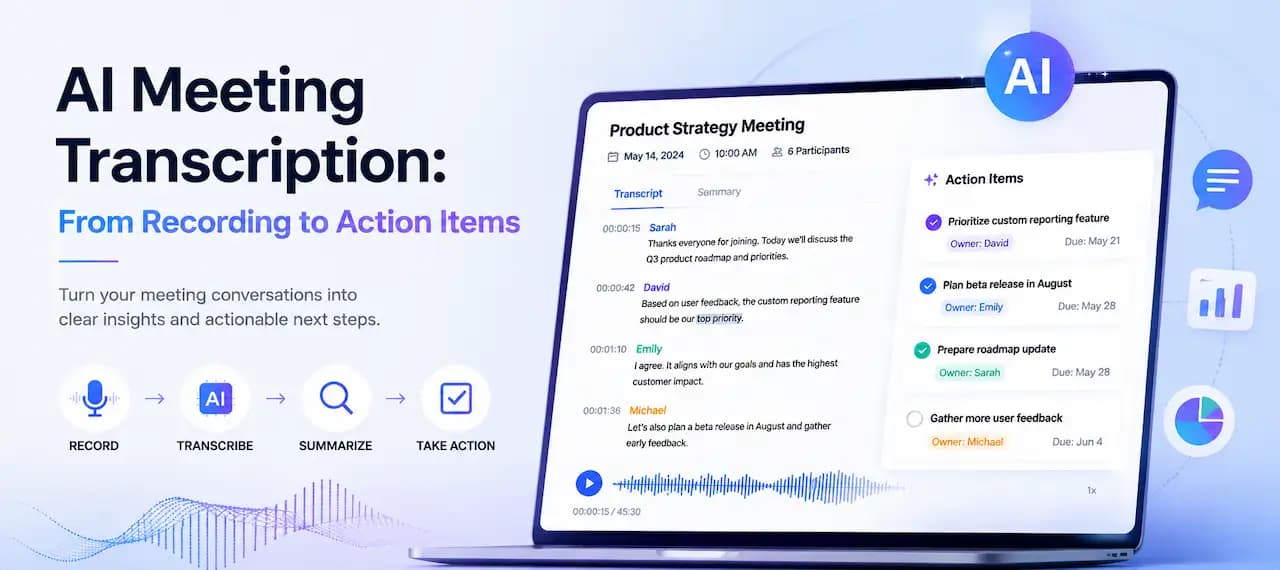
Det er nettopp derfor AI-møtetranskribering betyr noe. Å gjøre et møteopptak om til tekst gir deg råmaterialet. Å gjøre den teksten om til møtenotater, beslutninger og oppfølgingsoppgaver er det som gjør opptaket virkelig brukbart.
ScribeFlash hjelper deg fra møteopptak til tekst, og videre fra transkript til notater, oppsummeringer og eksporter. Hvis hovedmålet ditt er en dedikert arbeidsflyt for samtaler og gjentakende teamdiskusjoner, er verktøyet for møtetranskribering det tydeligste stedet å starte.
Hva er AI-møtetranskribering?
AI-møtetranskribering er prosessen med å gjøre et opptatt møte om til tekst automatisk. I praksis kan det bety Zoom-transkribering, Google Meet-transkribering, Teams-møtetranskribering eller et transkript fra en opplastet lyd- eller videofil.
Et transkript er den rå registreringen av det som ble sagt. Møtenotater er den oppryddede versjonen du deler. En møteoppsummering trekker frem hovedpunktene. Oppfølgingspunkter hentet ut fra et transkript gjør diskusjonen om til konkret arbeid med ansvarlige og frister.
En god meeting transcript generator bør gjøre mer enn å tømme ord ned i ett avsnitt. Den bør støtte taleretiketter, tidsstempler, søkbar output og et redigerbart transkript som kan ryddes raskt før det deles med resten av teamet.
Hvorfor møtetranskribering er viktig etter en samtale
De fleste team sliter ikke med å bli med i møter. Det som er vanskelig, skjer etterpå. Ukesynken er over, kundesamtalen er ferdig, eller webinaropptaket havner i en mappe, og ingen vil spole gjennom 52 minutter lyd bare for å finne én beslutning om budsjett, omfang eller neste steg.
Møtetranskribering hjelper fjernteam med å bevare en felles oversikt uten å stole fullt og helt på hukommelsen. Det gjør også møtenotater fra opptak mer praktiske for salgsoppfølging, brukerintervjuer, forskningsintervjuer, interne diskusjoner, podkastlignende samtaler og webinaroppsummeringer.
For forskere reduserer et transkript analysetiden. For driftsteam gjør det beslutninger mer sporbare. For ledere gjør det møteprotokoller fra transkripter om til noe folk faktisk kan lese før neste samtale i stedet for å gjenta samme diskusjon igjen.
Hva bør et nyttig møtetranskript inneholde?
Et transkript blir langt mer verdifullt når det inneholder noen få grunnleggende elementer som team stadig trenger senere.
1. Fullstendig transkript
Du vil ha hele samtalen, ikke bare høydepunktene, slik at detaljene fortsatt er der når noen trenger å sjekke formulering eller kontekst.
2. Taleretiketter
Et møtetranskript med taleretiketter er mye enklere å skanne når flere personer deltar. Det gjør det også lettere å se hvem som forpliktet seg til hva.
3. Tidsstempler
Et tidsstemplet møtetranskript gjør det mulig å hoppe tilbake til det opprinnelige øyeblikket når et sitat, en beslutning eller en innvending blir viktig.
4. Møteoppsummering
En kort oppsummering gir travle lesere kjerneutfallet uten at de først må åpne hele transkriptet.
5. Viktige beslutninger
Det er her transkriptet går fra å være et arkiv til å bli et arbeidsverktøy. Godkjenninger, endringer og lukkede spørsmål bør fanges opp tydelig.
6. Oppfølgingspunkter
Oppgavene fra møtet bør, når det er mulig, oppgi oppgaven, ansvarlig person og neste synlige frist.
7. Oppfølgingscheckliste
En kort oppfølgingscheckliste hjelper team med å sende oppsummeringen, oppdatere prosjektsporet og lukke åpne spørsmål mens samtalen fortsatt er fersk.
8. Eksportalternativer
Søkbare formater, redigerbare eksporter og undertekstfiler betyr mye fordi samme møteoutput ofte skal videre inn i dokumenter, Slack, Notion, CRM-systemer og videoplattformer.
Slik transkriberer du et møteopptak med ScribeFlash
Last opp opptaket, lag transkriptet, og gjør det deretter om til notater og oppfølgingspunkter.
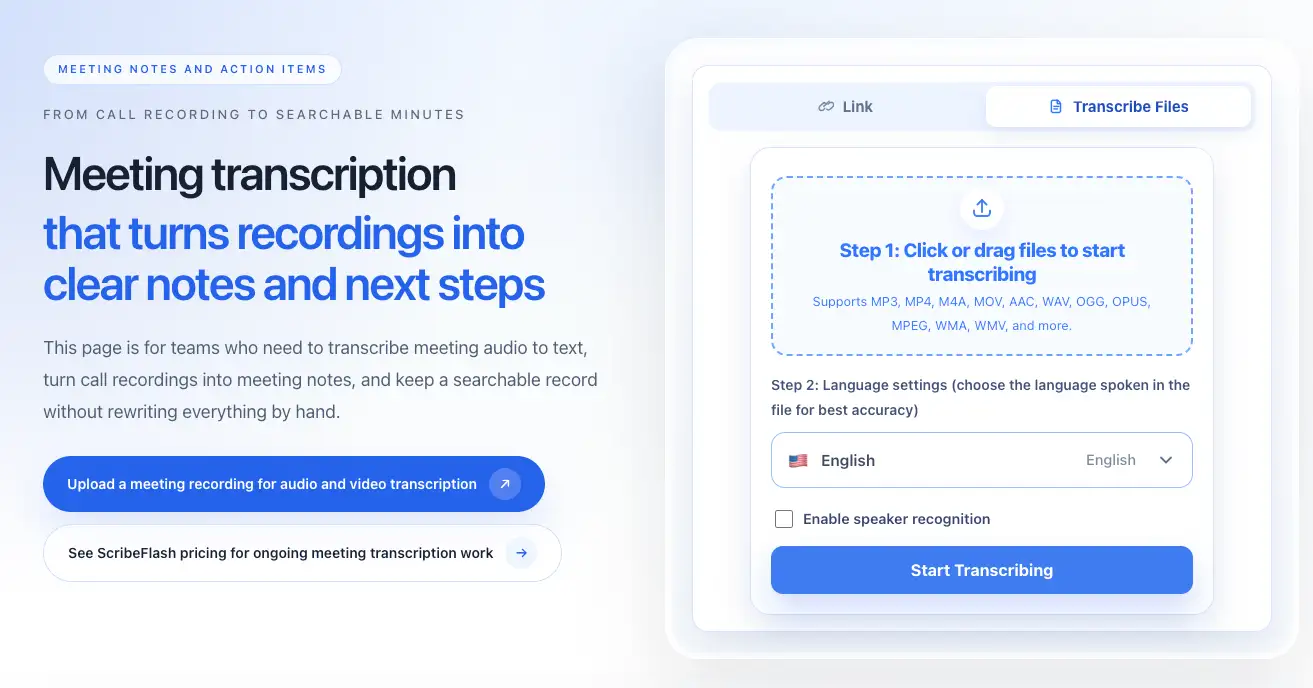
1. Last opp møteopptaket ditt
Start med den opptatte møtefilen fra Zoom, Google Meet, Teams, en lydopptaker eller en annen møteplattform.
2. Velg språk for transkriberingen
Når talespråket er satt riktig, håndterer modellen terminologi, aksenter og flerspråklige team mer pålitelig.
3. Aktiver talergjenkjenning om nødvendig
Talergjenkjenning er spesielt nyttig i intervjuer, prosjektmøter, stakeholder-gjennomganger og alle samtaler der det betyr noe hvem som sa hva.
4. Generer møtetranskriptet
Når transkriptet er klart, bør du først gå gjennom navn, datoer, produkttermer, tall og alt annet som kan påvirke en oppfølgingsbeslutning.
5. Gå gjennom navn, termer og beslutninger
Dette er som regel en rask oppryddingsrunde, ikke en total omskriving. Målet er at outputen skal være ren nok til å dele med trygghet.
6. Gjør transkriptet om til notater og oppgaver
Trekk ut oppsummering, beslutninger, ansvarlige, åpne spørsmål og neste steg mens samtalen fortsatt er frisk i minnet.
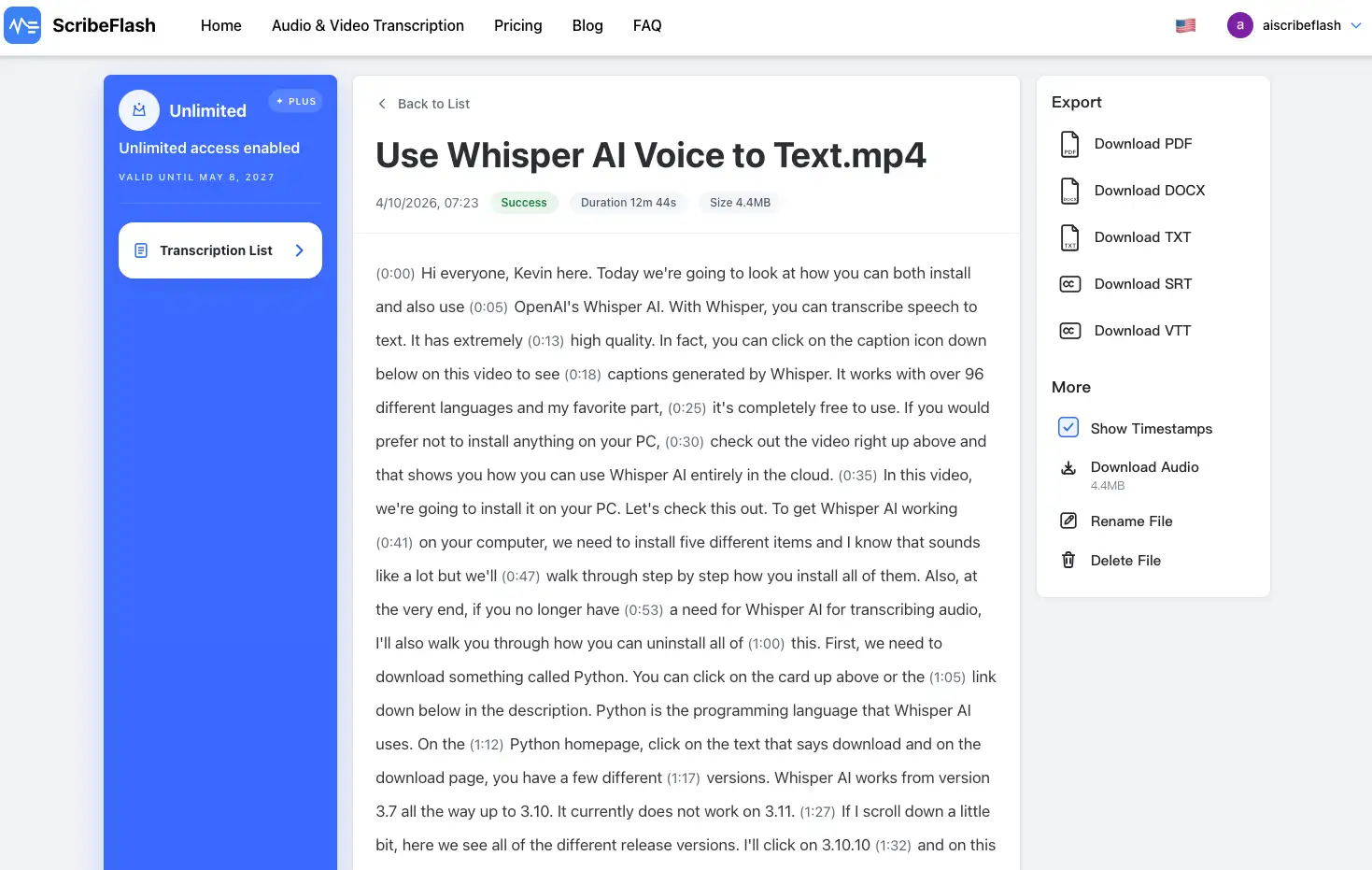
7. Eksporter som TXT, DOCX, PDF, SRT eller VTT
Velg format etter hvor møtetranskriptet skal brukes videre.
Zoom-, Google Meet- og Teams-møtetranskribering
De fleste bryr seg ikke om hvilken møteplattform som laget filen. Det de bryr seg om, er om de kan transkribere opptaket raskt og få noe nyttig ut av det. Det gjelder både Zoom-møtetranskribering, Google Meet-opptak og Microsoft Teams-møter.
Hvis kildematerialet allerede ligger på nett, og du heller vil jobbe fra en lenke enn fra en opplastet fil, kan du bruke URL-transkriberingsflyten. Det er en praktisk rute for hostede webinaropptak, delte møtevideoer og andre tilgjengelige medielenker.
Den samme logikken gjelder enten du trenger videomøtetranskribering eller audiomøtetranskribering. Det viktigste er å få samtalen over i redigerbar tekst med nok struktur til gjenbruk.
Fra transkript til møtenotater, oppsummering og oppfølgingspunkter
Transkribering er bare det første laget. Den virkelige verdien kommer når rå tale blir til et møtereferat noen faktisk kan lese på to minutter.
Et strukturert transkript gjør det enklere å skille mellom oppsummering, beslutninger, ansvarlige og neste steg.
En praktisk struktur kan være: oppsummering, viktige beslutninger, oppfølgingspunkter, åpne spørsmål, oppfølgingsansvarlig og frist. Det formatet fungerer både for automatiske møtenotater, gjennomgang av møteoppsummeringer og uttrekk av oppgaver uten at teamet må lese alt linje for linje.
Etter en kundesamtale kan du for eksempel ende opp med ett avsnitt oppsummering, to beslutninger om scope, tre oppfølgingspunkter med eiere og ett ubesvart teknisk spørsmål. Det er langt mer nyttig enn å sende en times opptak tilbake til teamet.
Hvis du håndterer gjentakende samtaler, er det også verdt å se på priser, slik at arbeidsflyten forblir forutsigbar i stedet for å føles som et nytt eksperiment hver gang et nytt møte blir tatt opp.
Beste eksportformater for møtetranskripter
Ulike formater støtter notater, arkiv, undertekster og handoff på ulike måter.
TXT
TXT passer best når du raskt vil lime møteteksten inn i Notion, Slack, et CRM eller en prosjekttracker.
DOCX
DOCX fungerer godt for formelle møtenotater, referater, kunderegistre og samarbeid om redigering.
PDF
PDF er nyttig for distribusjon, sign-off og arkivering når du vil at layouten skal forbli fast.
SRT
SRT-undertekster passer godt til webinaropptak, opplæringsvideoer og gjenbrukte møteklipp.
VTT
VTT-undertekster passer fint til avspilling i nettleser, interne kunnskapsbaser og kursplattformer.
Når bør du bruke møtetranskribering?
Bruk møtetranskribering når samtalen fortsatt betyr noe etter at callen er over. Det inkluderer møter i remote team, kundesamtaler, salgssamtaler, brukerintervjuer, forskningsintervjuer, opplæringsøkter, prosjektmøter, interne diskusjoner, webinaropptak og podkastlignende rundebordssamtaler.
Det er spesielt nyttig når noen senere trenger søkbar tilgang til det som ble sagt, når beslutninger lett forsvinner i chatter, eller når én person ikke bør sitte igjen med all notatskrivingen alene.
Tips for bedre møtetranskripter
God lydkvalitet betyr fortsatt mye. Bruk den beste mikrofonen du har, reduser overlappende tale når det er mulig, og gjenta viktige navn, selskaper, produkttermer, tall og datoer hvis opptaket er støyete.
I lange møter er det ofte raskere å først gå gjennom oppsummeringen, de viktigste beslutningene og oppfølgingspunktene, og så gå tilbake til tidsstemplene om du trenger detaljer, enn å lese hele transkriptet fra start til slutt.
Hvis teamet ditt har hensyn til compliance eller sensitiv kundedata, bør dere se gjennom siden om sikkerhet og tillit og FAQ før dere ruller denne arbeidsflyten bredere ut.
Du kan også utforske flere transkriberingsflyter på bloggen når møtenotater, undertekster eller transkripteksporter begynner å støtte andre deler av innholdsarbeidet ditt.
FAQ
Hva er AI-møtetranskribering?
AI-møtetranskribering gjør et møteopptak om til tekst automatisk, ofte med taleretiketter og tidsstempler slik at transkriptet er lettere å søke i og bruke videre.
Hvordan transkriberer jeg et Zoom-møteopptak?
Last opp den opptatte Zoom-filen til et transkriberingsverktøy, velg språk, aktiver taleretiketter ved behov og generer transkriptet. Det er den vanlige Zoom-flyten for notater etter samtalen.
Kan jeg transkribere Google Meet- eller Microsoft Teams-opptak?
Ja. Transkribering av Google Meet-opptak og Teams-møter følger den samme generelle prosessen som andre opptatte møter: last opp filen eller bruk en støttet lenkeflyt, og generer og gjennomgå deretter transkriptet.
Kan ScribeFlash lage møtenotater fra et opptak?
Ja. Når transkriptet er klart, kan du gjøre det om til møtenotater ved å trekke ut oppsummering, beslutninger, ansvarlige og neste steg.
Hvordan trekker jeg ut oppfølgingspunkter fra et møtetranskript?
Gå gjennom transkriptet for forpliktelser, ansvarlige, frister og ubesvarte spørsmål. Samle dem i en kort oppgaveliste, slik at oppfølgingspunktene er synlige uten å måtte lese hele samtalen på nytt.
Hvis du vil gå fra opptak til transkript, oppsummering og oppfølgingspunkter i én arbeidsflyt, er siden for møtetranskribering det ryddigste stedet å starte.
Relaterte guider
Hold arbeidsflyten i gang
Disse guidene holder seg til samme bruksområde, slik at du kan gå fra ett spørsmål til det neste uten å hoppe til irrelevante sider.