AI-транскрипція зустрічей: від запису до списку дій
June 5, 2026 · By Команда ScribeFlash · 8 min read
Дізнайтеся, як перетворювати записи Zoom, Google Meet, Teams та інших зустрічей на транскрипти, нотатки, підсумки й конкретні дії за допомогою ScribeFlash.
Транскрипція зустрічейНотатки зустрічіСписок дійAI-транскрипціяВіддалені команди
Записана зустріч корисна, але сама по собі вона ще не є тим, на основі чого реально працюють далі. Після командного дзвінка, розмови з клієнтом чи дослідницького інтерв’ю зазвичай потрібні не просто файл із записом, а зручний для пошуку транскрипт, чистий підсумок зустрічі й короткий список задач з відповідальними.
Саме тому AI-транскрипція зустрічей така важлива. Перетворення запису зустрічі на текст дає сирий матеріал. А вже перетворення цього тексту на нотатки, рішення та наступні кроки робить запис справді корисним.
ScribeFlash допомагає пройти шлях від запису зустрічі до тексту, а потім від транскрипту до нотаток, підсумків і зручних експортів. Якщо вам потрібен окремий сценарій саме для дзвінків і регулярних командних розмов, найпростіше почати зі сторінки транскрипції зустрічей.
Що таке AI-транскрипція зустрічей?
AI-транскрипція зустрічей — це автоматичне перетворення записаної зустрічі на текст. На практиці сюди входять транскрипція Zoom, транскрипція Google Meet, транскрипція зустрічей Teams і транскрипти з будь-яких завантажених аудіо- чи відеофайлів.
Транскрипт — це сирий запис того, що було сказано. Нотатки зустрічі — це вже більш чиста й придатна до поширення версія. Підсумок виділяє головне. А дії, витягнуті з транскрипту, переводять розмову в конкретну роботу з відповідальними та дедлайнами.
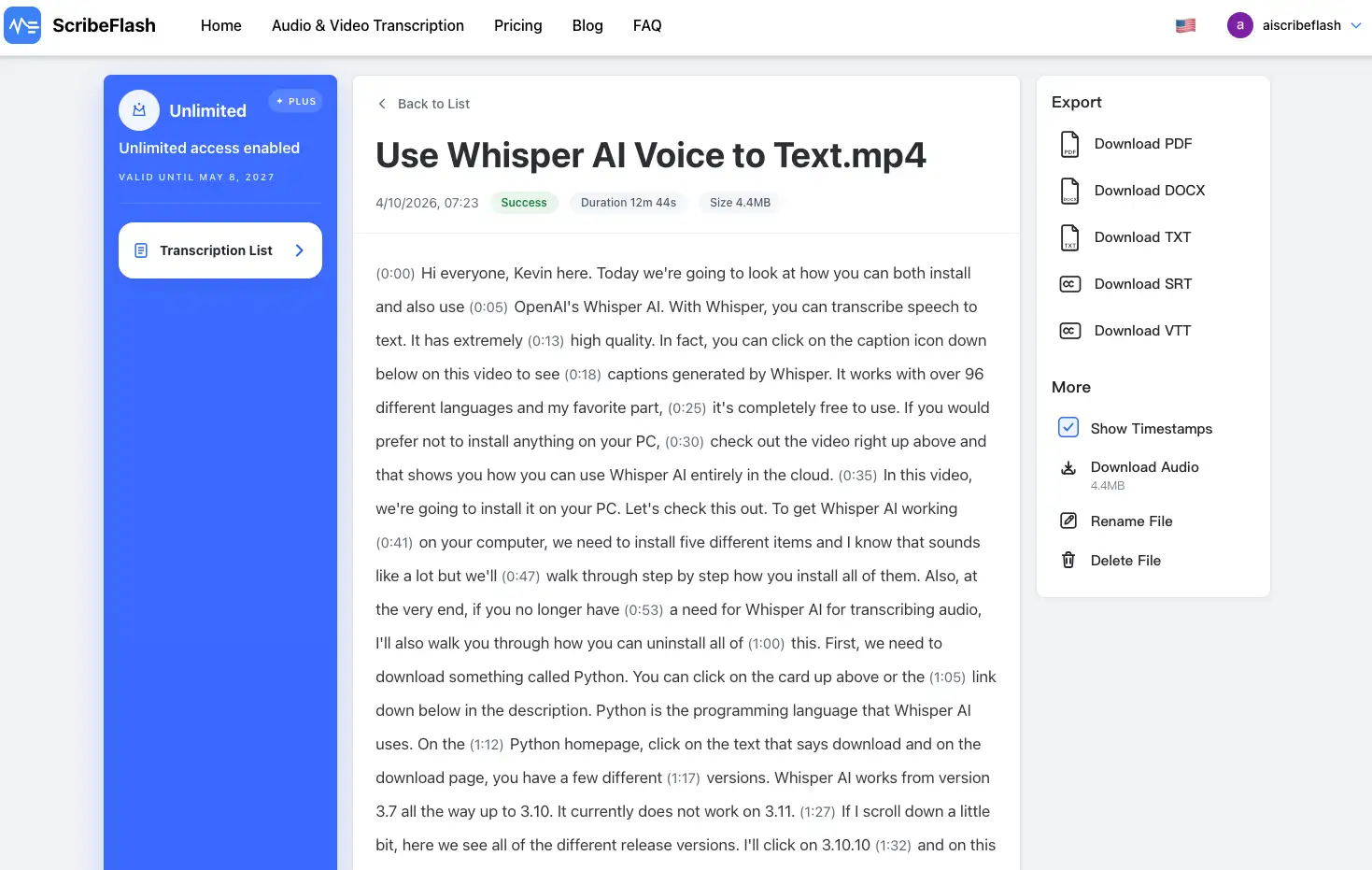
Хороший генератор транскриптів для зустрічей повинен робити більше, ніж просто складати слова в один абзац. Він має підтримувати мітки спікерів, часові позначки, пошук по тексту та редагований результат, який можна швидко підчистити перед тим, як відправити команді.
Чому транскрипція важлива після дзвінка
Більшість команд не має проблем із тим, щоб приєднатися до зустрічі. Проблеми починаються потім. Завершується щотижневий sync, закривається розмова з клієнтом або запис вебінару потрапляє в папку, і ніхто не хоче перемотувати 52 хвилини аудіо, щоб знайти одну згадку про бюджет, обсяг робіт чи наступні кроки.
Транскрипція зустрічей допомагає віддаленим командам зберігати спільний запис без опори лише на пам’ять. Вона також робить практичними нотатки з запису для продажів, інтерв’ю з користувачами, дослідницьких інтерв’ю, внутрішніх обговорень, розмов у форматі подкасту та підбиття підсумків вебінарів.
Для дослідників транскрипт скорочує час аналізу. Для операційних команд робить рішення більш відстежуваними. Для менеджерів перетворює meeting minutes з транскрипту на матеріал, до якого справді можна повернутися перед наступною зустріччю.
Що має містити корисний транскрипт зустрічі?
Цінність транскрипту значно зростає, коли в ньому є кілька базових речей, до яких команда потім постійно повертається.
1. Повний транскрипт
Потрібна вся розмова, а не лише вибрані моменти, щоб деталі залишалися доступними, коли хтось захоче перевірити формулювання або контекст.
2. Мітки спікерів
Транскрипт з позначенням спікерів набагато легше переглядати, коли в розмові брало участь кілька людей. Це також зменшує плутанину щодо того, хто за що взявся.
3. Часові позначки
Транскрипт із часовими позначками дає змогу швидко повернутися до моменту, коли прозвучала цитата, рішення або заперечення.
4. Підсумок зустрічі
Короткий підсумок дає зайнятим читачам головний результат без необхідності спершу відкривати весь транскрипт.
5. Ключові рішення
Саме тут транскрипт перестає бути просто архівом і починає працювати як інструмент. Погодження, зміни та закриті питання мають бути зафіксовані чітко.
6. Дії
У завданнях після зустрічі, коли це можливо, мають бути вказані сама задача, відповідальна особа та найближчий видимий дедлайн.
7. Чеклист follow-up
Короткий список для follow-up допомагає надіслати recap, оновити трекер проєкту та закрити відкриті питання, поки розмова ще свіжа.
8. Варіанти експорту
Пошукові формати, редаговані експорти та файли субтитрів важливі тому, що результат однієї зустрічі потім часто переходить у документи, Slack, Notion, CRM і відеоплатформи.
Як зробити транскрипцію запису зустрічі в ScribeFlash
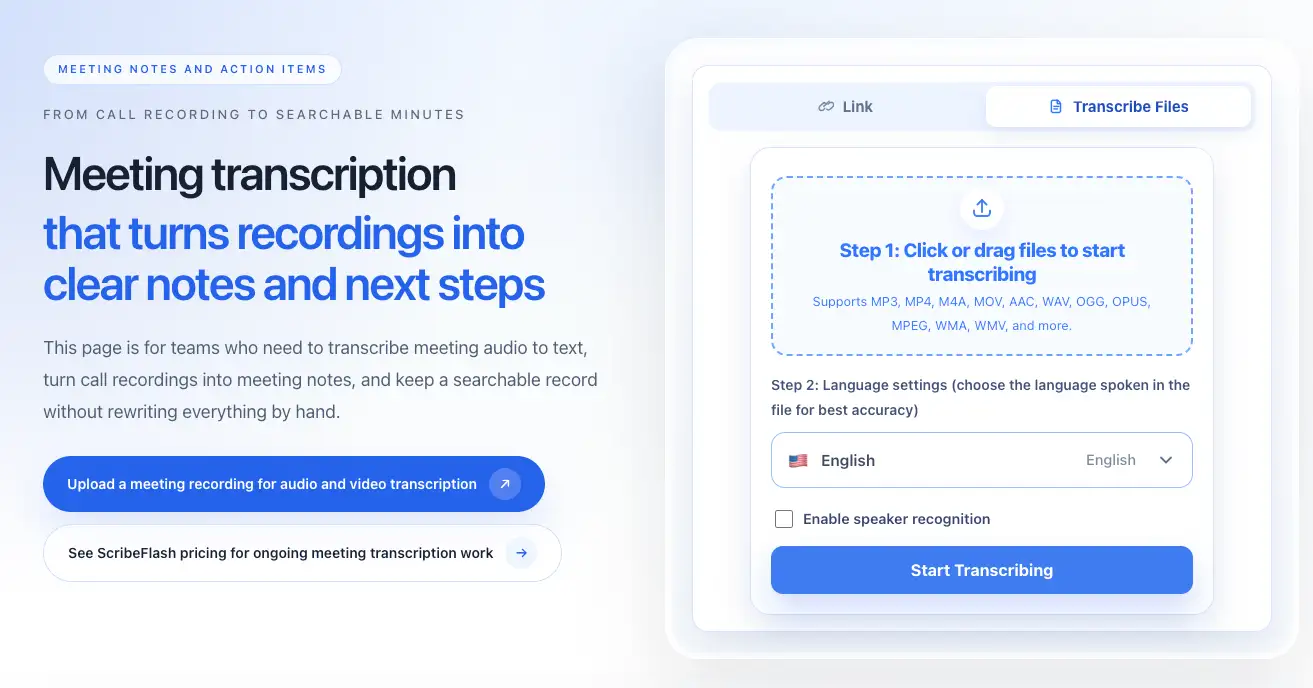
Завантажте запис, отримайте транскрипт, а потім перетворіть його на нотатки та список дій.
1. Завантажте запис зустрічі
Почніть із файлу, записаного в Zoom, Google Meet, Teams, на диктофон або в іншій платформі для зустрічей.
2. Виберіть мову транскрипції
Правильно вказана мова мовлення допомагає моделі надійніше працювати з термінологією, акцентами та багатомовними командами.
3. За потреби увімкніть розпізнавання спікерів
Це особливо корисно для інтерв’ю, проєктних зустрічей, stakeholder reviews та будь-яких розмов, де важливо, хто саме що сказав.
4. Згенеруйте транскрипт зустрічі
Коли транскрипт готовий, спершу перевірте імена, дати, терміни продукту, числа та все, що може вплинути на подальше рішення.
5. Перевірте імена, терміни та рішення
У більшості випадків це швидке вичищення, а не повне переписування. Мета — довести текст до стану, яким можна впевнено ділитися.
6. Перетворіть транскрипт на нотатки та задачі
Поки розмова ще свіжа, витягніть короткий підсумок, рішення, відповідальних, відкриті питання та наступні кроки.
7. Експортуйте у TXT, DOCX, PDF, SRT або VTT
Оберіть формат залежно від того, куди цей текст піде далі.
Транскрипція зустрічей у Zoom, Google Meet і Teams
Більшості людей не так важливо, яка саме платформа створила файл. Важливіше, чи можна швидко розшифрувати запис і отримати корисний результат. Це стосується і Zoom meeting transcription, і Google Meet recording transcription, і Microsoft Teams meeting transcription.
Якщо вихідне медіа вже доступне онлайн і вам зручніше працювати за посиланням, а не через завантаження файлу, використовуйте сценарій транскрипції за URL. Це практичний варіант для хостингових записів вебінарів, поширених відео зустрічей та інших доступних медіапосилань.
Така сама логіка працює як для відеозустрічей, так і для суто аудіозустрічей. Головне — отримати редагований текст із достатньою структурою для подальшого використання.
Від транскрипту до нотаток, підсумку та списку дій
Транскрипція — це лише перший шар. Справжня цінність з’являється тоді, коли сире мовлення перетворюється на recap зустрічі, який можна прочитати за дві хвилини.
Структурований транскрипт спрощує поділ на summary, рішення, відповідальних і наступні кроки.
Практична структура може виглядати так: summary, ключові рішення, список дій, відкриті питання, відповідальний за follow-up і дедлайн. Такий формат добре працює і для автоматичних нотаток, і для перегляду summary, і для витягування задач без необхідності читати всю розмову рядок за рядком.
Наприклад, після дзвінка з клієнтом достатньо зафіксувати один абзац summary, два рішення щодо scope, три задачі з owners і одне відкрите технічне питання. Це значно корисніше, ніж просто переслати команді годинний запис.
Якщо ви регулярно працюєте з такими дзвінками, варто також подивитися тарифи, щоб процес залишався передбачуваним, а не виглядав щоразу як разовий експеримент.
Найкращі формати експорту для транскриптів зустрічей
Різні формати по-різному підтримують нотатки, архів, субтитри та передачу роботи далі.
TXT
TXT найкраще підходить, коли потрібно швидко вставити текст зустрічі в Notion, Slack, CRM або трекер проєкту.
DOCX
DOCX добре підходить для формальних нотаток, протоколів, клієнтських записів і спільного редагування.
PDF
PDF зручний для розсилки, погодження та архівування, коли важливо зберегти незмінний макет.
SRT
SRT-субтитри добре пасують до записів вебінарів, навчальних відео та повторно використаних кліпів зі зустрічей.
VTT
VTT-субтитри зручні для відтворення в браузері, внутрішніх баз знань і освітніх платформ.
Коли варто використовувати транскрипцію зустрічей?
Тоді, коли зміст розмови залишається важливим і після завершення дзвінка. Це стосується зустрічей віддалених команд, клієнтських дзвінків, sales calls, user interviews, research interviews, навчальних сесій, проєктних зустрічей, внутрішніх дискусій, записів вебінарів і круглих столів у стилі подкасту.
Особливо корисною вона стає тоді, коли пізніше потрібен пошук по розмові, коли рішення легко губляться в чатах або коли не варто перекладати весь тягар нотування на одну людину.
Поради для кращих транскриптів зустрічей
Якісний звук усе ще має велике значення. Використовуйте найкращий доступний мікрофон, зменшуйте накладання голосів і повторюйте важливі імена, компанії, продуктові терміни, числа та дати, якщо запис шумний.
Для довгих зустрічей зазвичай швидше спочатку переглянути summary, ключові рішення та список дій, а вже потім повертатися до часових позначок, якщо потрібні деталі, ніж читати все від початку до кінця.
Якщо для вашої команди важливі питання compliance або чутливості клієнтських даних, перед ширшим запуском сценарію варто переглянути сторінку безпеки та довіри і FAQ.
Коли нотатки, субтитри чи експорти транскриптів почнуть працювати на інші частини вашого контент-процесу, ви також можете подивитися додаткові сценарії на блозі.
FAQ
Що таке AI-транскрипція зустрічей?
AI-транскрипція зустрічей автоматично перетворює запис зустрічі на текст, часто з мітками спікерів і часовими позначками, щоб транскриптом було легше користуватися далі.
Як розшифрувати запис зустрічі в Zoom?
Завантажте записаний файл Zoom у сервіс транскрипції, виберіть мову, за потреби увімкніть мітки спікерів і згенеруйте транскрипт. Це стандартний Zoom-процес для створення нотаток після дзвінка.
Чи можу я розшифрувати записи Google Meet або Microsoft Teams?
Так. Транскрипція записів Google Meet і зустрічей Teams загалом іде за тим самим сценарієм, що й інші записані зустрічі: завантажити файл або використати підтримуваний лінк, а потім створити й переглянути транскрипт.
Чи може ScribeFlash створити нотатки зустрічі з запису?
Так. Коли транскрипт готовий, з нього можна витягти summary, рішення, відповідальних і наступні кроки та перетворити запис на повноцінні нотатки зустрічі.
Як витягнути список дій із транскрипту зустрічі?
Перегляньте транскрипт на предмет зобов’язань, відповідальних, дедлайнів і відкритих питань. Потім зведіть це в короткий список, щоб завдання були видимі без повторного перечитування всієї розмови.
Якщо ви хочете пройти шлях від запису до транскрипту, summary і списку дій в одному процесі, сторінка транскрипції зустрічей буде найзрозумілішим стартом.
Схожі матеріали
Нехай робочий процес рухається далі
Ці матеріали стосуються близького сценарію використання, тож ви можете переходити від одного питання до наступного без стрибків на сторонні сторінки.