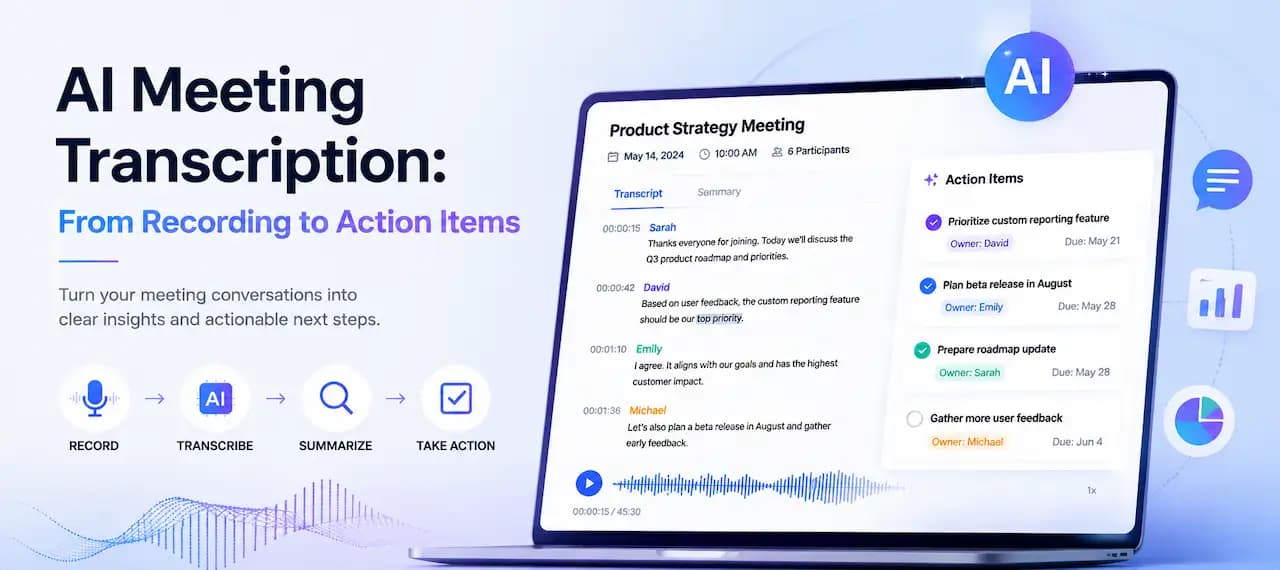
会議を録音しておくのは役に立ちますが、それだけでは次の行動にはつながりません。チーム会議、顧客との通話、調査インタビューのあとに本当に必要なのは、検索しやすい文字起こし、整理された会議要約、そして担当者が持てる短いアクション項目の一覧です。
だからこそ AI 会議文字起こしが重要です。録音をテキスト化すると元になる情報が手に入り、そのテキストを議事メモ、決定事項、フォローアップタスクへ落とし込んで初めて、録音データが実務で使える形になります。
ScribeFlash を使えば、会議録音をテキストにし、その文字起こしからメモ、要約、各種エクスポートまで一気に進められます。通話や定例ミーティング向けの専用フローを使いたいなら、まずは 会議文字起こしツール から始めるのが分かりやすいです。
AI 会議文字起こしとは?
AI 会議文字起こしとは、録音した会議を自動でテキストに変換することです。実際には Zoom の文字起こし、Google Meet の文字起こし、Teams 会議の文字起こし、あるいはアップロードした音声・動画ファイルからの文字起こしがこれに当たります。
文字起こしは、誰が何を話したかの生データです。会議メモは共有しやすい形に整えたもの、会議要約は重要なポイントだけを抜き出したもの、そして会議文字起こしから作るアクション項目は、議論を担当者と期限のある仕事に変えるものです。
使いやすい会議文字起こしツールは、単に文章を並べるだけでは不十分です。話者ラベル、タイムスタンプ、検索可能な出力、そしてチームへ共有する前に手早く整えられる編集可能な文字起こしが揃っていることが大切です。
通話後に会議文字起こしが重要になる理由
多くのチームは会議に参加すること自体で困っているわけではありません。困るのは会議のあとです。週次定例が終わり、顧客との通話が終わり、ウェビナー録画が共有フォルダに入ったあと、予算やスコープ、次のステップに関する1つの決定を探すためだけに52分の音声を聞き直したい人はいません。
会議文字起こしがあれば、リモートチームでも記憶頼みにならずに記録を残せます。録音から会議メモを作る作業も現実的になり、営業のフォローアップ、ユーザーインタビュー、調査インタビュー、社内ディスカッション、ポッドキャスト形式の会話、ウェビナー振り返りにも役立ちます。
研究担当にとっては分析時間を短縮でき、オペレーション担当にとっては決定の経緯を追いやすくなります。マネージャーにとっては、文字起こしから作る議事録が、次の会議前に読み返せる実用的な資料になり、同じ話の繰り返しを減らせます。
役立つ会議文字起こしに必要な要素
会議文字起こしは、あとでチームが何度も必要とする基本要素が揃っていると、価値が一気に高まります。
1. 完全な文字起こし
要点だけでなく会話全体が残っていれば、表現や文脈を確認したいときにも必要な細部が消えません。
2. 話者ラベル
複数人が参加する会議では、話者ラベル付きの文字起こしのほうが圧倒的に読みやすくなります。誰が何を引き受けたのかを後から確認しやすくなるのも大きな利点です。
3. タイムスタンプ
タイムスタンプ付きの会議文字起こしなら、引用、決定事項、異論が出た瞬間にすぐ元の録音へ戻れます。
4. 会議要約
簡潔な会議要約があれば、忙しい人でも全文を開く前に結論をつかめます。
5. 主要な決定事項
ここで文字起こしは保存用データから実務用データへ変わります。承認、変更点、結論が出た論点を分かりやすく残しましょう。
6. アクション項目
会議のアクション項目には、できるだけタスク内容、担当者、次の目に見える期限を入れるべきです。
7. フォローアップチェックリスト
短いフォローアップチェックリストがあれば、要約の送付、プロジェクト管理の更新、未解決事項の整理を、記憶が新しいうちに進められます。
8. エクスポート形式
検索しやすい文字起こし形式、編集可能な出力、字幕ファイルが重要なのは、同じ会議データをドキュメント、Slack、Notion、CRM、動画プラットフォームへ横展開する場面が多いからです。
ScribeFlash で会議録音を文字起こしする方法
元データがすでに音声や動画ファイルとして保存されているなら、音声・動画文字起こしページ を使ってください。会議向けの案内を含む専用フローが欲しいなら、まず 会議文字起こしページ を開くのがおすすめです。
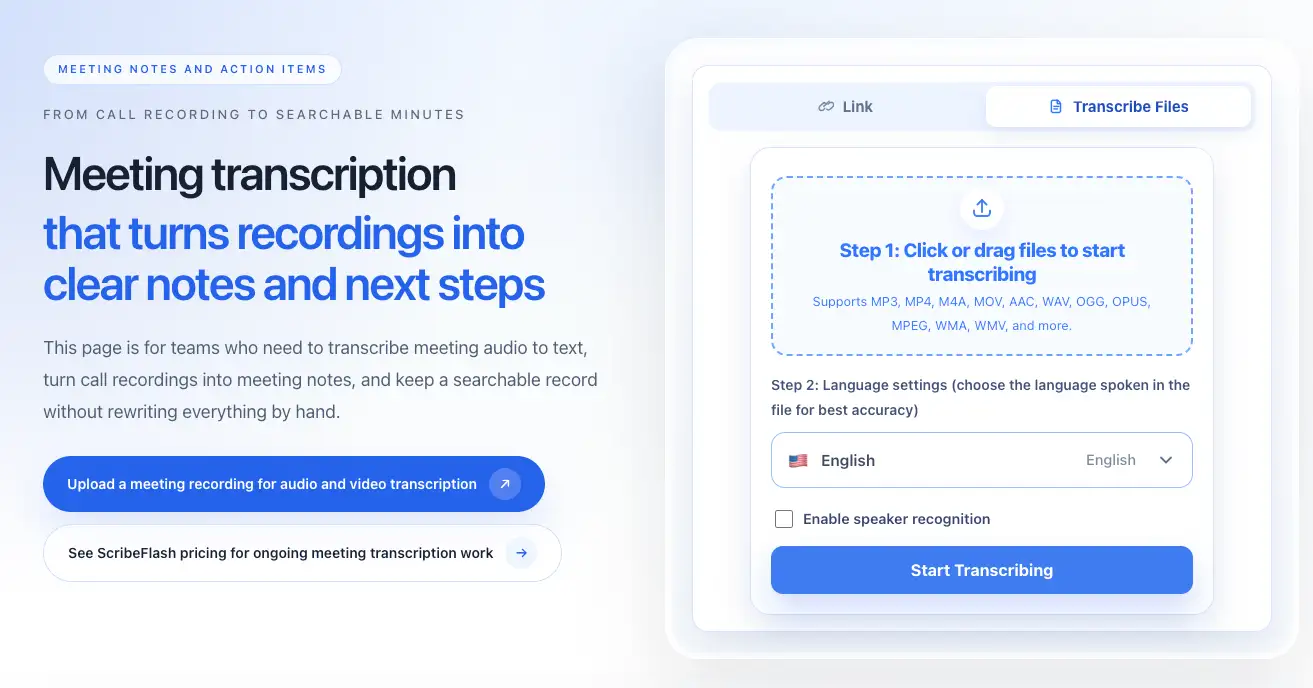
1. 会議録音をアップロードする
Zoom、Google Meet、Teams、ボイスレコーダー、その他の会議プラットフォームで保存した録音ファイルを用意します。
2. 文字起こし言語を選ぶ
話されている言語を正しく設定すると、専門用語、アクセント、多言語チームでの認識精度が安定しやすくなります。
3. 必要なら話者認識を有効にする
インタビュー、プロジェクト会議、ステークホルダーレビューなど、誰が話したかで読み方が変わる場面では話者認識を有効にする価値があります。
4. 会議文字起こしを生成する
文字起こしができたら、名前、日付、製品名、数字、そしてフォローアップ判断に影響する箇所を優先して確認します。
5. 名前・用語・決定事項を見直す
多くの場合、全面的な書き直しではなく軽い整え作業で十分です。安心して共有できる品質に仕上げるのが目的です。
6. 文字起こしからメモとアクション項目を作る
会話が新しいうちに、要約、決定事項、担当者、未解決事項、次のステップを抜き出しましょう。
7. TXT、DOCX、PDF、SRT、VTT で書き出す
次にどこで使うかに合わせて形式を選びます。
Zoom、Google Meet、Teams の会議文字起こし
多くの人は、どの会議プラットフォームで録音されたか自体にはそれほど関心がありません。重要なのは、その録音をすばやく文字起こしして、使える出力を得られるかどうかです。そこには Zoom 会議文字起こし、Google Meet 録画文字起こし、Microsoft Teams 会議文字起こしが含まれます。
元のメディアがすでにオンラインにあり、ファイルアップロードではなくリンクから進めたいなら、URL 文字起こしフロー を使えます。公開・共有されたウェビナー録画や会議動画など、アクセス可能なメディアリンクには実用的です。
動画会議の文字起こしでも、音声会議の文字起こしでも、考え方は同じです。大切なのは、再利用しやすい構造を備えた編集可能なテキストに会話を落とし込むことです。
文字起こしから会議メモ、要約、アクション項目へ
文字起こしは最初の層にすぎません。本当の価値は、生の会話を、誰かが2分で読める会議振り返りに変えたときに生まれます。
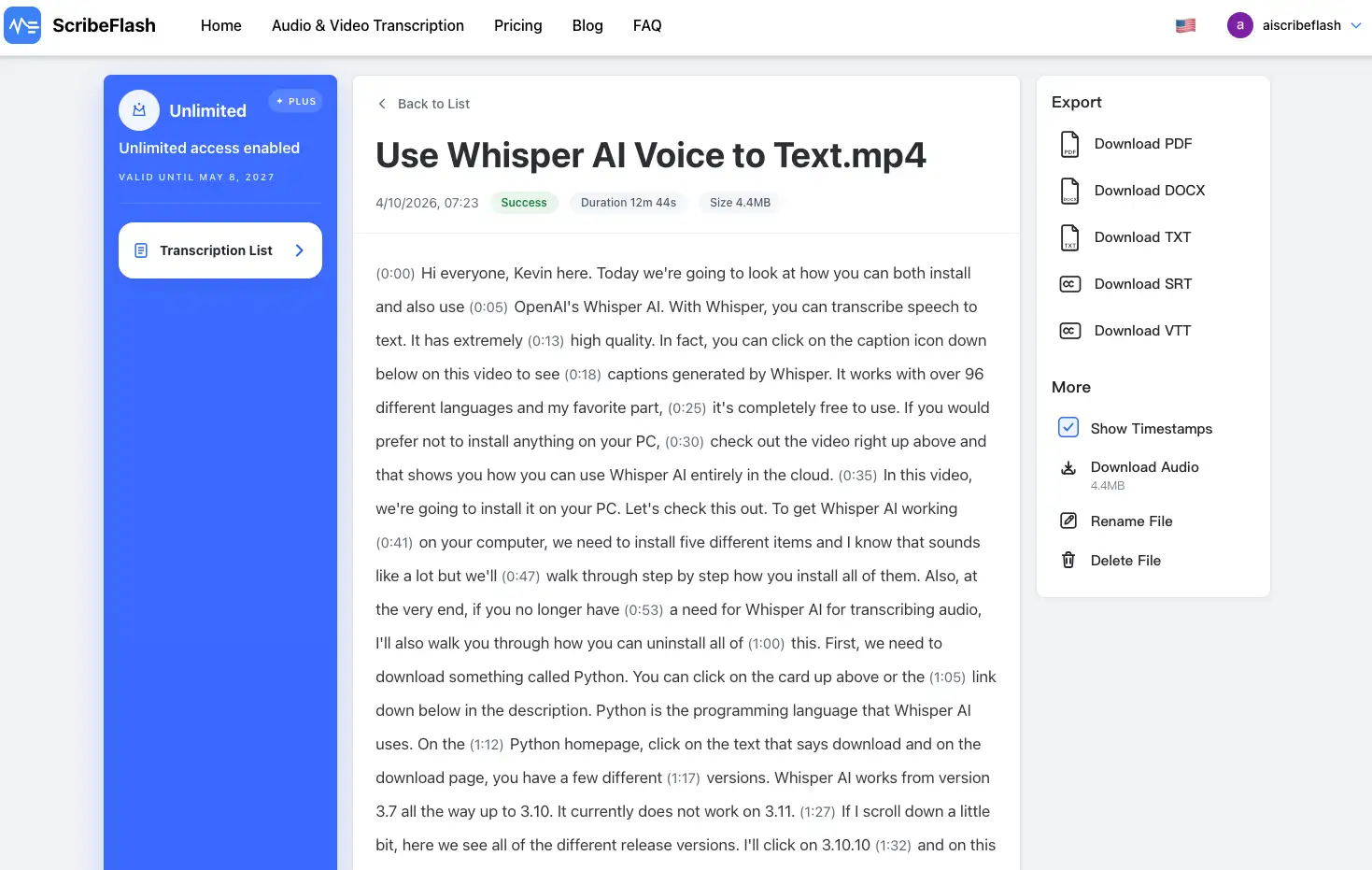
実用的な構成は、要約、重要な決定事項、アクション項目、未解決事項、フォローアップ担当者、期限です。この形なら、自動生成された会議メモの確認にも、会議要約の共有にも、全文を一行ずつ読み返さずにアクション項目を抜き出す作業にも向いています。
たとえば顧客との通話後なら、1段落の要約、スコープに関する2つの決定、担当者付きの3つのアクション項目、そして未解決の技術的質問1つを残せば十分です。1時間の録音ファイルをそのままチームに返すより、はるかに役に立ちます。
定期的な会議でこの流れを使うなら、録音データが出るたびに場当たり的に試すのではなく、安定運用できるよう 料金プラン も確認しておくと安心です。
会議文字起こしにおすすめのエクスポート形式
TXT
TXT は、会議録音をテキスト化した結果を Notion、Slack、CRM、プロジェクト管理ツールへすばやく貼り付けたいときに最適です。
DOCX
DOCX は、正式な議事メモ、議事録、顧客記録、共同編集向きです。
PDF は、レイアウトを固定したまま共有、承認、保管したいときに便利です。
SRT
SRT 字幕は、ウェビナー録画、研修動画、再利用する会議クリップに向いています。
VTT
VTT 字幕は、ブラウザ再生、社内ナレッジベース、学習プラットフォームで使いやすい形式です。
どんな場面で会議文字起こしを使うべき?
会議が終わったあとも会話内容が重要になるなら、会議文字起こしを使う価値があります。リモートチーム会議、顧客との通話、営業電話、ユーザーインタビュー、調査インタビュー、研修、プロジェクト会議、社内ディスカッション、ウェビナー録画、ポッドキャスト形式の座談会などが典型です。
あとで検索可能な文字起こしが必要なとき、決定事項がチャットに埋もれやすいとき、あるいは一人だけがメモ役に縛られるべきではないときに特に効果を発揮します。
より良い会議文字起こしを得るコツ
音質はやはり重要です。できるだけ良いマイクを使い、重なり発話を減らし、録音が聞き取りづらい場合は重要な名前、会社名、製品名、数字、日付を意識してはっきり言い直すと精度が安定します。
長い会議では、最初に要約、主要な決定事項、アクション項目だけを確認し、細部が必要になったらタイムスタンプへ戻るほうが、全文を最初から最後まで読むより速いことが多いです。
コンプライアンスや顧客情報の扱いに配慮が必要なチームなら、本格導入の前に セキュリティと信頼のページ と FAQ も確認しておくと安心です。
会議メモ、字幕、文字起こしの書き出しが他のコンテンツ工程にも広がり始めたら、ブログ でほかの文字起こしワークフローも確認できます。
FAQ
AI 会議文字起こしとは?
AI 会議文字起こしは、会議録音を自動的にテキスト化することです。多くの場合、話者ラベルやタイムスタンプも付き、検索や再利用がしやすくなります。
Zoom 会議の録音を文字起こしするには?
録音した Zoom ファイルを文字起こしツールにアップロードし、言語を選び、必要なら話者ラベルを有効にして、文字起こしを生成します。これが会議後のメモ作成で一般的な Zoom 文字起こしフローです。
Google Meet や Microsoft Teams の録音も文字起こしできますか?
はい。Google Meet の録画文字起こしも Teams 会議文字起こしも、基本的な流れは同じです。ファイルをアップロードするか、対応したリンクフローを使い、その後で文字起こしを生成・確認します。
ScribeFlash で録音から会議メモを作れますか?
はい。文字起こしができたら、要約、決定事項、担当者、次のステップを抜き出して、録音から実用的な会議メモにまとめられます。
会議文字起こしからアクション項目を抽出するには?
文字起こしを見直し、約束事項、担当者、期限、未解決の質問を拾い上げます。それらを短い一覧にまとめれば、会話全体を読み返さなくてもアクション項目をすぐ確認できます。
録音から文字起こし、要約、アクション項目までを一つの流れで進めたいなら、会議文字起こしページ から始めるのが最も分かりやすいです。
関連ガイド
ワークフローをそのまま先へ進める
同じ用途に近いガイドをまとめているため、関係のないページに飛ばずに次の疑問へ自然につなげられます。
ScribeFlash のご紹介: 音声と動画をすばやく文字起こしできる AI ツール
ScribeFlash が音声や動画をすばやく編集可能なテキストへ変え、多言語転写、話者分離、複数形式の書き出しをどう支えるかを紹介します。
VTT と SRT、どちらの字幕形式が自分に合う?
VTT と SRT の違いを実務目線で整理し、文字起こし、字幕制作、動画公開でどちらを選ぶべきか判断しやすくするガイドです。
安全で信頼できる YouTube ダウンローダーの選び方
安全で信頼できる YouTube ダウンローダーを見分けるための実践的なヒント:サイトのデザイン、サポートされている形式、速度、プライバシーをチェックして、信頼できるツールを選びましょう。
ScribeFlash を試す
ScribeFlash で音声・動画ファイルの文字起こしを始めるファイルをアップロードし、話者ラベルを追加して、TXT、DOCX、PDF、SRT、VTT をひとつの流れで書き出せます。