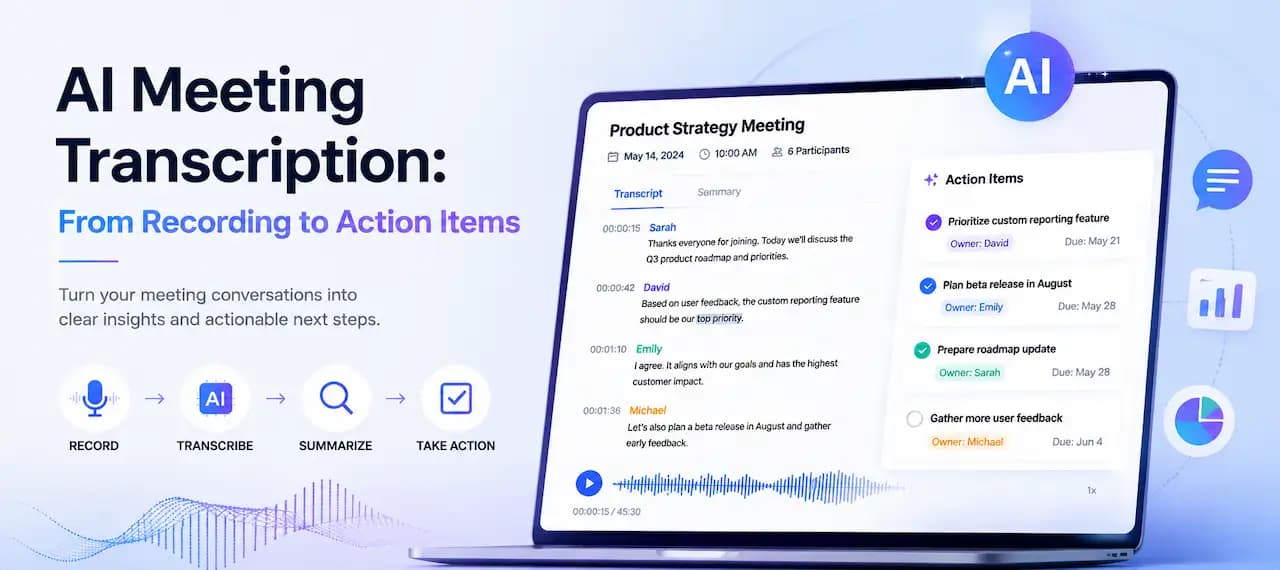
Transkrypcja spotkań AI: od nagrania do listy zadań
June 5, 2026 · By Zespół ScribeFlash · 8 min read
Zobacz, jak w ScribeFlash zamienić nagrania z Zooma, Google Meet, Teams i innych spotkań w transkrypcje, notatki, podsumowania i konkretne zadania.
Transkrypcja spotkańNotatki ze spotkańZadania po spotkaniuTranskrypcja AIZespoły zdalne
Samo nagranie spotkania jest przydatne, ale to jeszcze nie jest materiał, na którym naprawdę da się działać. Po spotkaniu zespołu, rozmowie z klientem czy wywiadzie badawczym potrzebny jest zwykle przeszukiwalny zapis, przejrzyste podsumowanie oraz krótka lista zadań z przypisanymi właścicielami.
Właśnie dlatego transkrypcja spotkań z użyciem AI ma znaczenie. Zamiana nagrania na tekst daje surowy materiał. Dopiero przekształcenie tego tekstu w notatki, decyzje i działania następcze sprawia, że nagranie staje się naprawdę użyteczne.
ScribeFlash pomaga przejść od nagrania spotkania do tekstu, a potem od transkrypcji do notatek, podsumowań i eksportów. Jeśli zależy Ci przede wszystkim na dedykowanym przepływie pracy dla rozmów i regularnych spotkań zespołu, najlepiej zacząć od narzędzia do transkrypcji spotkań.
Czym jest transkrypcja spotkań AI?
Transkrypcja spotkań AI to proces automatycznego zamiany nagranego spotkania na tekst. W praktyce może to oznaczać transkrypcję Zooma, Google Meet, spotkań w Teams albo transkrypcję z dowolnego przesłanego pliku audio lub wideo.
Transkrypcja to surowy zapis tego, co zostało powiedziane. Notatki ze spotkania są jego uporządkowaną wersją do udostępnienia. Podsumowanie wyciąga najważniejsze punkty. Zadania z transkrypcji zmieniają rozmowę w konkretne działania z odpowiedzialnymi osobami i terminami.
Dobry generator transkrypcji spotkań powinien robić coś więcej niż tylko wrzucać słowa do jednego akapitu. Powinien obsługiwać oznaczenia mówców, znaczniki czasu, przeszukiwalny wynik i edytowalną transkrypcję, którą da się szybko dopracować przed wysłaniem zespołowi.
Dlaczego transkrypcja spotkań jest ważna po zakończeniu rozmowy
Większość zespołów nie ma problemu z dołączeniem do spotkania. Problem zaczyna się później. Kończy się cotygodniowy sync, zamyka się rozmowa z klientem albo nagranie webinaru trafia do folderu i nikt nie chce przewijać 52 minut audio tylko po to, żeby znaleźć jedną decyzję o budżecie, zakresie czy kolejnych krokach.
Transkrypcja spotkań pomaga zespołom zdalnym zachować pełny zapis bez polegania wyłącznie na pamięci. Ułatwia też tworzenie notatek z nagrania przy follow-upach sprzedażowych, wywiadach z użytkownikami, rozmowach badawczych, wewnętrznych dyskusjach, rozmowach w stylu podcastowym i omówieniach webinarów.
Dla badaczy transkrypcja skraca czas analizy. Dla zespołów operacyjnych sprawia, że decyzje są łatwiejsze do prześledzenia. Dla menedżerów zmienia zapis spotkania w coś, co można przeczytać przed następną rozmową, zamiast wracać do tych samych tematów.
Co powinno znaleźć się w użytecznej transkrypcji spotkania?
Wartość transkrypcji rośnie, gdy zawiera kilka podstawowych elementów, do których zespoły stale wracają później.
1. Pełna transkrypcja
Warto mieć całą rozmowę, a nie tylko skrót najważniejszych fragmentów, aby szczegóły były nadal dostępne, gdy ktoś będzie musiał sprawdzić sformułowanie lub kontekst.
2. Oznaczenia mówców
Transkrypcja z oznaczeniami mówców jest dużo łatwiejsza do przejrzenia, gdy bierze w niej udział kilka osób. Pozwala też szybciej ustalić, kto do czego się zobowiązał.
3. Znaczniki czasu
Transkrypcja ze znacznikami czasu pozwala wrócić do dokładnego momentu, w którym padł cytat, decyzja albo zastrzeżenie.
4. Podsumowanie spotkania
Zwięzłe podsumowanie pozwala zabieganym osobom zrozumieć główny wynik bez czytania całej transkrypcji od początku.
5. Kluczowe decyzje
To tutaj transkrypcja przestaje być archiwum, a zaczyna być narzędziem operacyjnym. Jasno zapisane zgody, zmiany i domknięte kwestie naprawdę robią różnicę.
6. Zadania do wykonania
Dobrze, gdy zadania po spotkaniu wskazują, co trzeba zrobić, kto za to odpowiada i jaki jest najbliższy konkretny termin.
7. Checklista działań następczych
Krótka checklista pomaga wysłać podsumowanie, zaktualizować tracker projektu i zamknąć otwarte pytania, zanim rozmowa wyblaknie z pamięci.
8. Opcje eksportu
Przeszukiwalne formaty, edytowalne eksporty i pliki napisów są ważne, bo wynik jednego spotkania często trafia potem do dokumentów, Slacka, Notion, CRM-u i platform wideo.
Prześlij nagranie, wygeneruj transkrypcję, a potem zamień ją w notatki i zadania.
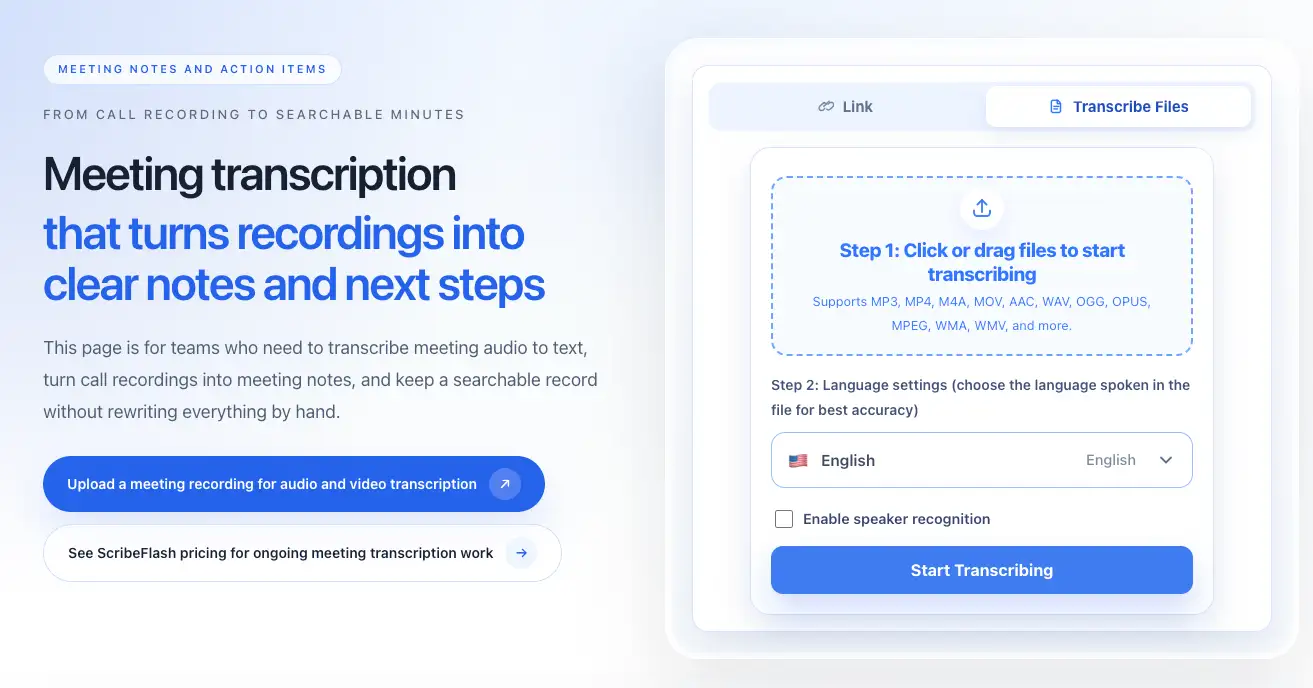
1. Prześlij nagranie spotkania
Zacznij od pliku z Zooma, Google Meet, Teams, dyktafonu lub innej platformy spotkań.
2. Wybierz język transkrypcji
Poprawne ustawienie języka mówionego pomaga modelowi lepiej radzić sobie z terminologią, akcentami i zespołami wielojęzycznymi.
3. Włącz rozpoznawanie mówców, jeśli to potrzebne
Rozpoznawanie mówców szczególnie przydaje się w wywiadach, spotkaniach projektowych, przeglądach ze stakeholderami i wszędzie tam, gdzie ważne jest, kto dokładnie coś powiedział.
4. Wygeneruj transkrypcję spotkania
Gdy transkrypcja będzie gotowa, najpierw sprawdź nazwy, daty, terminy produktowe, liczby i wszystko, co może wpłynąć na dalsze decyzje.
5. Przejrzyj nazwy, pojęcia i decyzje
Najczęściej to szybka korekta, a nie pełne przepisywanie. Celem jest uzyskanie wyniku na tyle czystego, aby można go było bez obaw udostępnić.
6. Zamień transkrypcję w notatki i zadania
Póki rozmowa jest jeszcze świeża, wyciągnij z niej podsumowanie, decyzje, właścicieli, otwarte pytania i następne kroki.
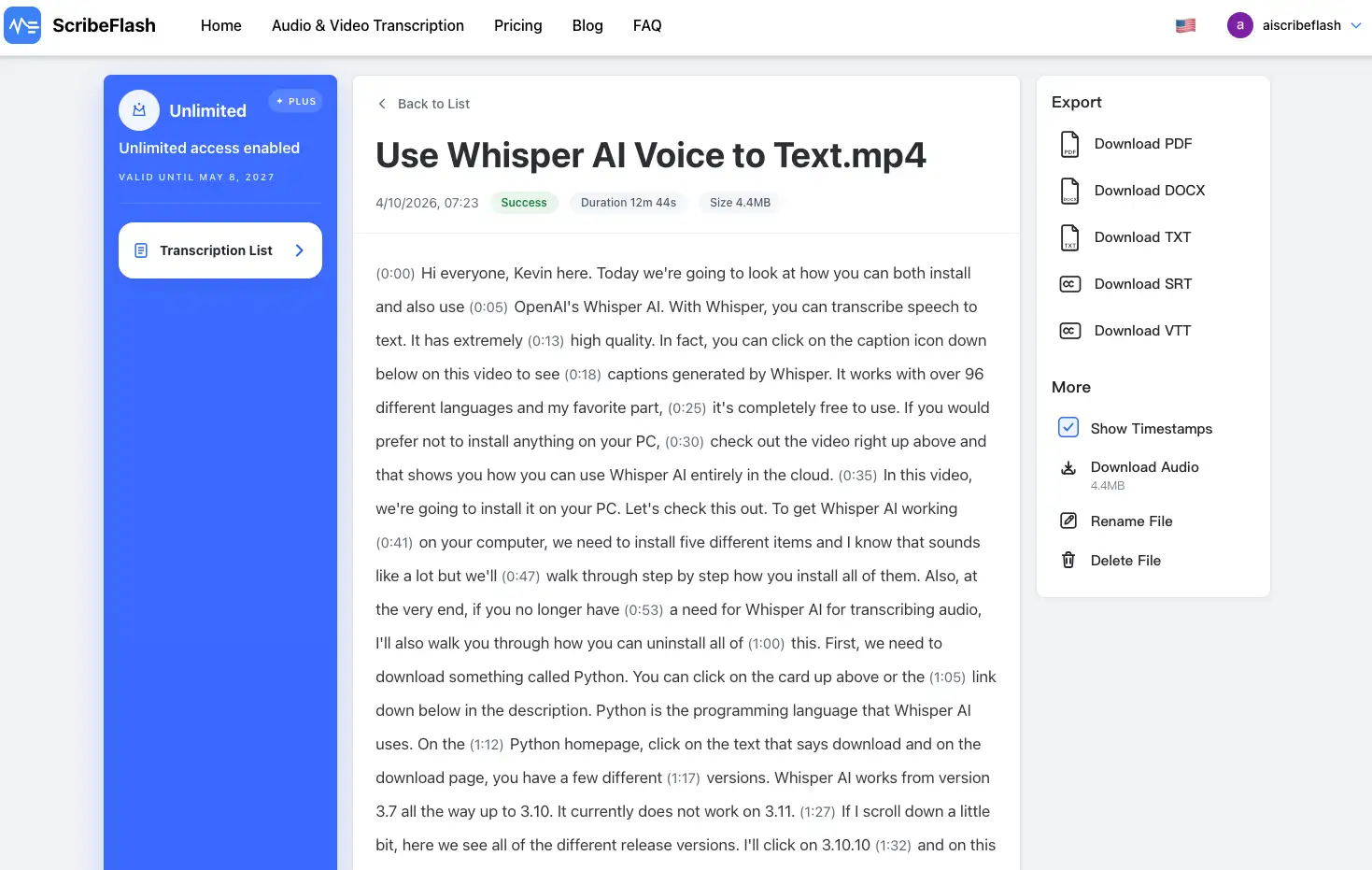
7. Eksportuj do TXT, DOCX, PDF, SRT lub VTT
Wybierz format zależnie od tego, gdzie ten zapis spotkania ma trafić później.
Transkrypcja spotkań Zoom, Google Meet i Teams
Większości osób nie obchodzi, która platforma wygenerowała plik. Liczy się to, czy da się szybko przepisać nagranie i uzyskać z niego przydatny wynik. To obejmuje transkrypcję spotkań Zoom, nagrań Google Meet i spotkań Microsoft Teams.
Jeśli materiał źródłowy jest już online i wolisz pracować z linku zamiast z pliku, skorzystaj z przepływu transkrypcji z URL. To praktyczna ścieżka dla hostowanych webinarów, udostępnionych nagrań spotkań i innych dostępnych linków do mediów.
Ta sama logika działa zarówno przy spotkaniach wideo, jak i audio. Najważniejsze jest to, aby rozmowa trafiła do edytowalnego tekstu z wystarczającą strukturą do dalszego wykorzystania.
Od transkrypcji do notatek, podsumowania i zadań
Transkrypcja to dopiero pierwsza warstwa. Prawdziwa wartość pojawia się wtedy, gdy surowa mowa zamienia się w podsumowanie spotkania, które ktoś może przeczytać w dwie minuty.
Dobrze ustrukturyzowana transkrypcja ułatwia oddzielenie podsumowania, decyzji, właścicieli i kolejnych kroków.
Praktyczna struktura wygląda zwykle tak: podsumowanie, kluczowe decyzje, zadania, otwarte pytania, osoba odpowiedzialna za follow-up i termin. Taki układ sprawdza się zarówno przy automatycznych notatkach, jak i przy wyciąganiu zadań z transkrypcji bez czytania całości linijka po linijce.
Po rozmowie z klientem możesz na przykład zachować jeden akapit podsumowania, dwie decyzje dotyczące zakresu, trzy zadania z właścicielami i jedno nierozwiązane pytanie techniczne. To znacznie bardziej użyteczne niż samo przesłanie godzinnego nagrania zespołowi.
Jeśli regularnie obsługujesz podobne rozmowy, warto też zerknąć na cennik, żeby ten workflow był przewidywalny, a nie traktowany jako jednorazowy eksperyment za każdym razem, gdy pojawi się nowe nagranie.
Najlepsze formaty eksportu dla transkrypcji spotkań
Różne formaty lepiej wspierają notatki, archiwum, napisy i przekazywanie pracy dalej.
TXT
TXT sprawdza się najlepiej, gdy chcesz szybko wkleić tekst spotkania do Notion, Slacka, CRM-u lub trackera projektu.
DOCX
DOCX dobrze nadaje się do formalnych notatek, protokołów, zapisów dla klienta i wspólnej edycji.
PDF
PDF jest przydatny do udostępniania, akceptacji i archiwizacji, gdy układ ma pozostać niezmienny.
SRT
Napisy SRT dobrze pasują do nagrań webinarów, materiałów szkoleniowych i ponownie wykorzystywanych klipów ze spotkań.
VTT
Napisy VTT dobrze sprawdzają się w odtwarzaniu przeglądarkowym, wewnętrznych bazach wiedzy i platformach kursowych.
Kiedy warto używać transkrypcji spotkań?
Wtedy, gdy rozmowa ma znaczenie także po zakończeniu połączenia. Dotyczy to spotkań zespołów zdalnych, rozmów z klientami, calli sprzedażowych, wywiadów z użytkownikami, wywiadów badawczych, szkoleń, spotkań projektowych, dyskusji wewnętrznych, nagrań webinarów i podcastowych roundtable’i.
To szczególnie pomocne, gdy ktoś później musi łatwo przeszukać zapis rozmowy, gdy decyzje znikają w wątkach czatu albo gdy jedna osoba nie powinna być skazana na robienie notatek przez cały czas.
Jak uzyskać lepszą transkrypcję spotkania?
Dobra jakość audio nadal ma znaczenie. Używaj najlepszego dostępnego mikrofonu, ograniczaj nakładające się wypowiedzi i powtarzaj ważne nazwy, firmy, terminy produktowe, liczby i daty, jeśli nagranie jest zaszumione.
Przy długich spotkaniach zwykle szybciej jest najpierw przejrzeć podsumowanie, kluczowe decyzje i zadania, a dopiero potem wracać do znaczników czasu, niż czytać całą transkrypcję od początku do końca.
Jeśli Twój zespół ma wymagania związane z compliance albo wrażliwością danych klientów, przed szerszym wdrożeniem sprawdź stronę bezpieczeństwa i zaufania oraz FAQ.
Więcej workflowów związanych z transkrypcją znajdziesz też na blogu, gdy notatki, napisy i eksporty zaczną zasilać inne części procesu tworzenia treści.
FAQ
Czym jest transkrypcja spotkań AI?
Transkrypcja spotkań AI automatycznie zamienia nagranie spotkania na tekst, często z oznaczeniami mówców i znacznikami czasu, dzięki czemu łatwiej ją przeszukiwać i wykorzystywać ponownie.
Jak przepisać nagranie spotkania Zoom?
Prześlij nagrany plik Zoom do narzędzia transkrypcyjnego, wybierz język, włącz oznaczenia mówców, jeśli są potrzebne, a następnie wygeneruj transkrypcję. To typowy workflow Zooma dla notatek po callu.
Czy mogę transkrybować nagrania Google Meet lub Microsoft Teams?
Tak. Transkrypcja nagrań Google Meet i spotkań Teams przebiega zasadniczo tak samo jak w przypadku innych nagranych spotkań: przesyłasz plik albo korzystasz ze wspieranego workflow z linkiem, a potem generujesz i sprawdzasz zapis.
Czy ScribeFlash może tworzyć notatki ze spotkania z nagrania?
Tak. Gdy transkrypcja jest gotowa, możesz wyciągnąć z niej podsumowanie, decyzje, właścicieli i kolejne kroki, aby stworzyć praktyczne notatki ze spotkania.
Jak wyciągnąć zadania z transkrypcji spotkania?
Przejrzyj transkrypcję pod kątem zobowiązań, odpowiedzialnych osób, terminów i nierozwiązanych pytań. Następnie zbierz to w krótką listę działań, aby zadania były widoczne bez ponownego czytania całej rozmowy.
Jeśli chcesz przejść od nagrania do transkrypcji, podsumowania i zadań w jednym workflowie, strona transkrypcji spotkań będzie najbardziej przejrzystym punktem startowym.
Powiązane poradniki
Utrzymaj workflow w ruchu
Te poradniki dotyczą zbliżonego przypadku użycia, dzięki czemu możesz przechodzić od jednego pytania do kolejnego bez trafiania na niepowiązane strony.