文字起こしツールをいくつか比較すると、すぐに同じパターンに気づくはずです。最初はシンプルに見える料金プランでも、実際の作業量が増えてくると、あとから細かな制限が効いてきます。会議録音をまとめて処理したり、講義動画を何本も上げたり、インタビュー音源をため込んで一気に片づけようとすると、仕事そのものより使用量のカウンターが気になってしまうことがあります。
この投稿では、ScribeFlash が Unlimited をどう考えているかを、できるだけ平易に説明します。注釈を探し回る必要はありません。
日常利用における Unlimited の意味
1つのアカウントに対して、利用量が文字起こし時間単位で課金されるわけではありません。つまり、ファイルをもう1本追加するたびに、今週の枠を気にして調整する必要がありません。
たとえば普通の1週間を思い浮かべてみてください。月曜はチームの朝会録音や顧客との通話。火曜は90分のウェビナーをメモや短いクリップ素材にしたい。水曜は講義録画を見直す。金曜は長めの YouTube インタビューを構成案や字幕に落とし込む。Unlimited の意味は、こうした作業が4回の料金判断ではなく、ひと続きのワークフローとして進められることにあります。
実務上の補足
Unlimited は、通常の個人プロフェッショナル利用を前提に設計されています。チームで共有するログインモデルではありません。
この線引きは、突然の制限を増やすためではなく、プランを持続可能で予測しやすいものに保つためです。
Unlimited でも残る実用的な価値
このプランの価値は、メーターを外すことだけではありません。文字起こしが日常業務の一部になったときに、本当に必要になる機能がきちんと残っていることも大切です。
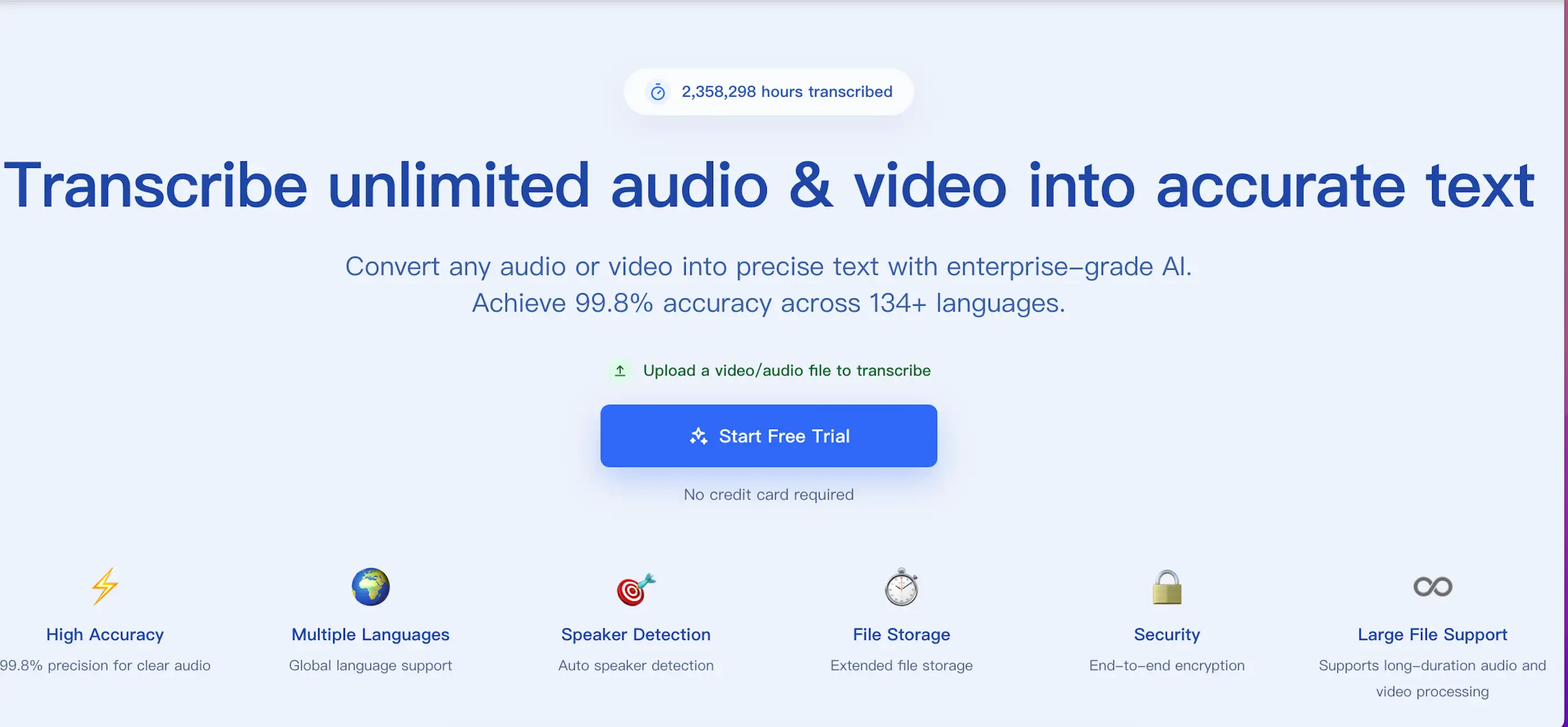
長時間の録音(1ファイル最大10時間)、大きなアップロード(最大5GB)、複数ファイルの一括送信(最大50件)に対応しています。会議、インタビュー、ポッドキャストで誰が何を話したかを整理したいときには、話者認識やタイムスタンプも使えます。エクスポート形式は TXT、DOCX、PDF、SRT、VTT、JSON に対応しているため、文書、字幕タイムライン、後続ツールにそのままつなげやすくなっています。
実際の素材で試したいなら、音声・動画文字起こしページから、手元にあるファイルを1本アップロードしてみるのがいちばん分かりやすい方法です。
なぜこのモデルが成り立つのか
Unlimited を持続可能にするのは、スローガンではなく運用です。アップロード処理、キュー制御、GPU スケジューリング、保存、出力配信といった裏側の流れが十分に最適化されていないと、利用量が増えたとたんに速度や品質が崩れてしまいます。
本来、利用者はそこを意識しなくてよいはずです。ファイルをアップロードし、言語を選び、必要であれば話者ラベルを有効にし、そのまま次の仕事へ進めることが理想です。
実際にどんな人に向いているのか
Unlimited の価値が大きくなるのは、文字起こしが断続的ではなく継続的な作業になっているケースです。
数か月にわたってインタビューを蓄積する研究者。毎週の YouTube 収録を下書きへ変えるクリエイター。試験前に講義動画をすべて文字化して見直す学生。定期的な通話を検索可能な記録として残したい法務やオペレーションの担当者。こうした使い方は特別な例外ではなく、実際によくある業務です。
短くまとめると
ScribeFlash Unlimited が目指しているのは、良い意味で手間を感じさせない体験です。シンプルな1つのプラン、明確な境界、そしてファイル数が増えても仕事を止めずに進められる余裕。
自分のルーティンに合うかどうかを確かめたいなら、まずは ScribeFlash を見て、次に 文字起こしフローで、普段扱うタイプの素材を実際に1本流してみるのがいちばん確実です。
関連ガイド
ワークフローをそのまま先へ進める
同じ用途に近いガイドをまとめているため、関係のないページに飛ばずに次の疑問へ自然につなげられます。
ScribeFlash のご紹介: 音声と動画をすばやく文字起こしできる AI ツール
ScribeFlash が音声や動画をすばやく編集可能なテキストへ変え、多言語転写、話者分離、複数形式の書き出しをどう支えるかを紹介します。
AI 会議文字起こし: 録音からアクション項目まで
Zoom、Google Meet、Teams などの会議録音を、ScribeFlash で文字起こし、議事メモ、要約、アクション項目へ変換する方法を紹介します。
VTT と SRT、どちらの字幕形式が自分に合う?
VTT と SRT の違いを実務目線で整理し、文字起こし、字幕制作、動画公開でどちらを選ぶべきか判断しやすくするガイドです。
ScribeFlash を試す
ScribeFlash で音声・動画ファイルの文字起こしを始めるファイルをアップロードし、話者ラベルを追加して、TXT、DOCX、PDF、SRT、VTT をひとつの流れで書き出せます。